AstroNvim이나 LazyVim 같은 Neovim 배포판을 사용하다 보면 기본 파일 탐색기로 Neo-tree를 만나게 됩니다. 처음 사용할 때 여러 파일을 한 번에 이동하는 방법이 직관적이지 않아서 헤맸던 경험을 공유합니다.
문제: Visual 선택이 안 된다?
일반적인 파일 탐색기처럼 Shift+클릭이나 Ctrl+클릭으로 여러 파일을 선택하려 했지만 동작하지 않았습니다. <Space> 키도 눌러봤지만 이건 폴더를 열고 닫는 toggle_node 기능이었습니다.
해결: 클립보드 누적 방식
Neo-tree는 클립보드에 파일을 누적하는 방식으로 여러 파일을 처리합니다.
핵심 키맵
| 키 | 동작 |
|---|---|
x | cut_to_clipboard (잘라내기) |
y | copy_to_clipboard (복사) |
p | paste_from_clipboard (붙여넣기) |
<C-r> | clear_clipboard (클립보드 초기화) |
실제 사용 예시
src/ 폴더의 utils.lua, helpers.lua, config.lua 3개 파일을 lib/ 폴더로 이동한다고 가정해봅시다.
1. Neo-tree 열기 (<Leader>e)
2. src/ 폴더로 이동
3. utils.lua 에서 x 누르기   → 클립보드에 추가
4. helpers.lua 에서 x 누르기 → 클립보드에 추가
5. config.lua 에서 x 누르기  → 클립보드에 추가
6. lib/ 폴더로 이동
7. p 누르기                  → 3개 파일 모두 이동 완료!
복사하고 싶다면 x 대신 y를 사용하면 됩니다.
x를 누르면 파일 옆에 (cut) 이라는 marking이 생깁니다.
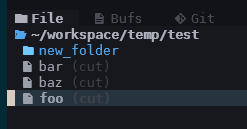
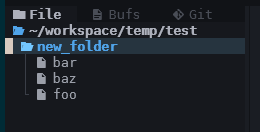
원하는 폴더로 이동 후 p 를 누르면 파일이 이동 된 모습을 볼 수 있습니다.
주의할 점
m키는 단일 파일 이동용입니다. 경로를 직접 입력하는 방식이라 여러 파일에는 적합하지 않습니다.- 클립보드는 세션 동안 유지되므로, 새로운 작업 전에
<C-r>로 초기화하는 습관을 들이면 좋습니다. ?키를 누르면 언제든 사용 가능한 키맵을 확인할 수 있습니다.
마무리
처음엔 왜 Visual 선택이 안 되지? 하고 의아했는데, 클립보드 누적 방식이 오히려 더 유연하다는 걸 알게 됐습니다. 떨어져 있는 파일들도 하나씩 x로 추가해서 한 번에 이동할 수 있으니까요.
Neo-tree를 처음 사용하시는 분들께 도움이 되었으면 합니다.