Claude Code 인터페이스 대혁신: 코드팩토리가 본 UI 2.0의 모든 것
📺 원본 영상: 오늘 출시! 클로드 코드 인터페이스 대규모 업데이트 🎙️ 채널: 코드팩토리 📅 정리 일자: 2026-04-15 ⚠️ Note: 본 리포트는 영상의 음성을 텍스트로 변환(STT)하여 정리한 것입니다. 화면에 표시된 자료(UI 스크린샷, 시연 영상, 코드 등)는 포함되지 않을 수 있습니다.
개요
Anthropic이 Claude Code 데스크탑 애플리케이션의 대규모 인터페이스 업데이트를 출시했다. 이번 업데이트는 단순한 UI 개편을 넘어 IDE(통합 개발 환경)에 버금가는 통합 작업 공간으로의 도약을 선언한 것으로 평가된다. 강연자는 Warp 터미널을 주력 도구로 사용해왔지만, 이번 업데이트를 계기로 Claude Code 데스크탑으로 전면 마이그레이션하겠다고 밝혔다. 이 영상은 바뀐 레이아웃, 새로운 5개 패널 시스템, Git Worktree 기반의 병렬 세션 실행 등 핵심 기능들을 실제 하드웨어 모니터링 대시보드 데모와 함께 소개한다.
”인터페이스만 형편없었던” Anthropic의 반격
Anthropic은 그동안 LLM 성능 면에서 최고 수준을 유지해왔지만, 정작 사용자가 직접 마주하는 인터페이스 측면에서는 경쟁사에 비해 현저히 뒤처진다는 평가를 받아왔다. 강연자는 “Anthropic이 LLM만 잘 만들었지 인터페이스는 정말 형편없었다”고 직접적으로 표현하며, CLI 버전의 Claude Code가 꼭 필요한 경우가 아니면 아예 사용하지 않을 만큼 불편함을 느꼈다고 토로했다. 그런데 이번 업데이트로 상황이 완전히 달라졌다는 것이 그의 핵심 주장이다.
이번에 출시된 Claude Code 신규 인터페이스는 기존의 상단 탭 방식(채팅, Claude CLI, Claude Code 세 개 탭)을 완전히 폐기하고 좌측 사이드바 레이아웃으로 전환했다. 언뜻 단순한 배치 변경처럼 보이지만, 이 전환이 가져오는 UX의 변화는 상당히 크다. 좌측 사이드바에는 모델별 사용 통계, 로컬/리모트 실행 환경 선택, 프로젝트 폴더 지정 등 핵심 설정들이 한눈에 들어오도록 정리되어 있어, 작업 시작 전 환경 세팅에 소모되던 불필요한 단계들이 대폭 줄어들었다.
새로운 컨트롤 패널: 모드, 뷰, Effort의 세밀한 조정
Claude Code 2.0의 입력 영역 하단에는 세 가지 중요한 컨트롤 그룹이 새롭게 배치되었다.
첫 번째는 실행 모드(Mode) 선택기다. 기존에는 Shift+Tab으로 모드를 순환해야 했지만, 이제는 Cmd+Shift+M 단축키로 모드 선택 창을 열고 숫자 키를 눌러 원하는 모드로 즉시 이동할 수 있다. 지원하는 모드는 Bypass Permissions, Plan 모드, Accept Edits, 일반(Normal) 모드 총 네 가지로, 각 모드는 Claude Code가 파일 수정 및 명령 실행 시 사용자 승인을 요구하는 수준을 결정한다.
두 번째는 Transcript View 모드다. Claude Code가 작업을 수행할 때 그 과정을 얼마나 상세하게 표시할지를 결정하는 설정으로, Normal(기본), Thinking(추론 과정 표시), Verbose(모든 창 전체 표시), Summary(요약) 네 단계로 구성된다. 이 중 Summary 모드가 특히 주목할 만한데, YouTube의 영상 요약 기능과 유사하게 작업 완료 후 Claude Code가 수행한 내용을 요약하여 전달해준다. 여러 작업을 병렬로 실행할 때 각각의 출력을 일일이 스크롤하는 대신, Summary 모드를 통해 핵심 결과만 빠르게 파악할 수 있어 생산성이 크게 향상될 것으로 기대된다.
세 번째는 Effort 선택기다. 모델을 선택하는 것뿐만 아니라, 해당 요청에 얼마나 많은 연산 자원을 투입할지를 두 가지 선택지 중에서 간편하게 고를 수 있게 되었다. 작업의 복잡도에 따라 Effort를 조절하면 불필요한 토큰 소비를 줄이면서도 필요할 때는 최대 성능을 이끌어낼 수 있다.
플러스 버튼과 Git 연동: 확장성의 집약
입력 영역 좌측의 플러스(+) 버튼에는 플러그인, 커넥터, 슬래시(/) 커맨드, 폴더 추가, 파일 첨부 등 기존에 분산되어 있던 기능들이 한 곳에 통합되었다. 슬래시를 직접 입력하면 기존과 동일하게 슬래시 커맨드를 바로 사용할 수 있어, 기존 사용자의 워크플로우를 해치지 않으면서도 입문자의 접근성은 높아졌다.
Git Repository를 초기화한 경우에는 한층 강력한 기능이 활성화된다. 입력 영역에 Git 초기화 상태가 반영되면서, 해당 저장소의 Worktree를 자동으로 열고 그 안에서 독립적으로 작업할 수 있는 환경이 구성된다. 또한 Worktree별로 변경 사항을 비교할 수 있는 Diff 패널이 새롭게 추가되었는데, 이 기능의 상세 내용은 뒤에서 별도로 다루도록 한다.
오른쪽 5개 패널: Claude Code의 새로운 심장부
💡 [영상 참조] 강연자는 이 시점에서 채팅 시작과 함께 활성화되는 오른쪽 레이아웃 5개 패널을 화면에 표시하며 각각의 기능을 설명합니다. 📺 원본 영상에서 확인하세요.
채팅을 시작하는 순간, 화면 오른쪽에 최대 다섯 개의 패널이 등장한다. 강연자는 이 다섯 가지 창이 Claude Code 2.0의 핵심이라고 강조했다. 각각의 패널은 개발 과정에서 그동안 외부 도구에 의존해야 했던 기능들을 Claude Code 단일 앱 내부로 흡수한 결과물이다.
Preview 패널은 현재 작업 중인 웹 애플리케이션을 로컬 서버에서 렌더링하여 Claude Code 내부에서 바로 확인할 수 있게 해준다. 사용을 위해서는 .claude/launch.json 설정 파일이 필요하다. 이 패널은 크롬 개발자 도구의 디바이스 토글과 유사하게 화면 크기를 조절하거나, 라이트 모드와 다크 모드를 전환하고, 세션 유지(Session Persisting), 새로고침, 앞뒤 페이지 이동 등 일반적인 브라우저 기능을 모두 지원한다. 특히 “Auto Verify” 기능을 통해 Claude Code가 렌더링 결과를 스스로 검증하도록 설정할 수 있으며, UI 요소를 클릭하면 해당 위치 정보가 채팅창으로 자동 전달되는 디버깅 연계 기능도 인상적이다.
Diff 패널은 현재 작업 중인 Worktree와 메인 브랜치 사이의 코드 변경 사항을 IDE를 열지 않고도 Git Diff 형태로 시각화한다. 어떤 줄이 추가되고 삭제되었는지 색상으로 구분하여 보여주기 때문에, 개발자가 Claude Code와의 협업 과정에서 예상치 못한 변경이 발생하지 않았는지 실시간으로 추적하는 데 매우 유용하다.
Terminal 패널에는 실제 터미널이 내장되어 있다. 이제 Claude Code와 별도의 터미널 창을 번갈아 가며 명령어를 실행할 필요가 없어졌다.
Task 패널은 Claude Code가 수행 중인 작업 목록을 실시간으로 표시한다. 기존 터미널 출력에서 번호를 매겨 나열되던 할 일 목록이 독립적인 패널로 분리되어, 어느 작업이 완료되고 무엇이 진행 중인지 체계적으로 모니터링할 수 있게 되었다.
Plan 패널은 Claude Code가 작업에 앞서 수립한 계획을 마크다운 스타일로 렌더링하여 보여준다. 기존에는 터미널 스크롤을 헤치며 스타일도 없는 텍스트로 확인해야 했지만, 이제는 사람이 읽기 좋은 형태로 정리된 계획을 오른쪽에 항상 띄워두고 구현이 진행되는 동안 지속적으로 참조할 수 있다. 계획의 특정 부분을 하이라이트하고 코멘트를 달아 Claude Code에게 수정 요청을 직접 전달하는 것도 가능하다.
데모: 하드웨어 모니터링 대시보드
강연자는 새 인터페이스의 기능을 직접 시연하기 위해 CPU, GPU, 팬 회전 속도 등 하드웨어 상태를 실시간으로 보여주는 모니터링 대시보드를 목(Mock) 데이터 기반으로 구현하는 예제를 선택했다. 기술 스택으로는 React, Vite, Tailwind CSS를 선택했고, 차트 라이브러리로는 Recharts를 사용하며 다크 테마를 기본값으로 설정했다.
Plan 모드로 채팅을 시작하자마자 오른쪽 Plan 패널에 마크다운으로 아름답게 정리된 구현 계획이 나타났다.
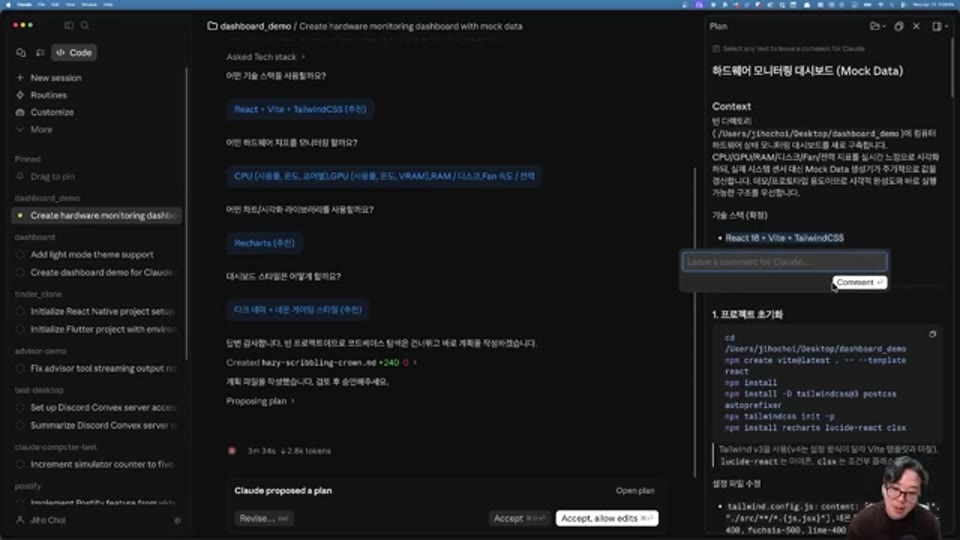
04:44 - Plan 패널에 렌더링된 하드웨어 모니터링 대시보드 구현 계획을 하이라이트하고 코멘트를 추가하는 화면
계획을 검토한 뒤 Accept하고 Bypass Permissions 모드로 전환하여 구현을 시작하면, Task 패널에서 진행 상황이 실시간으로 모니터링되는 것을 확인할 수 있었다.
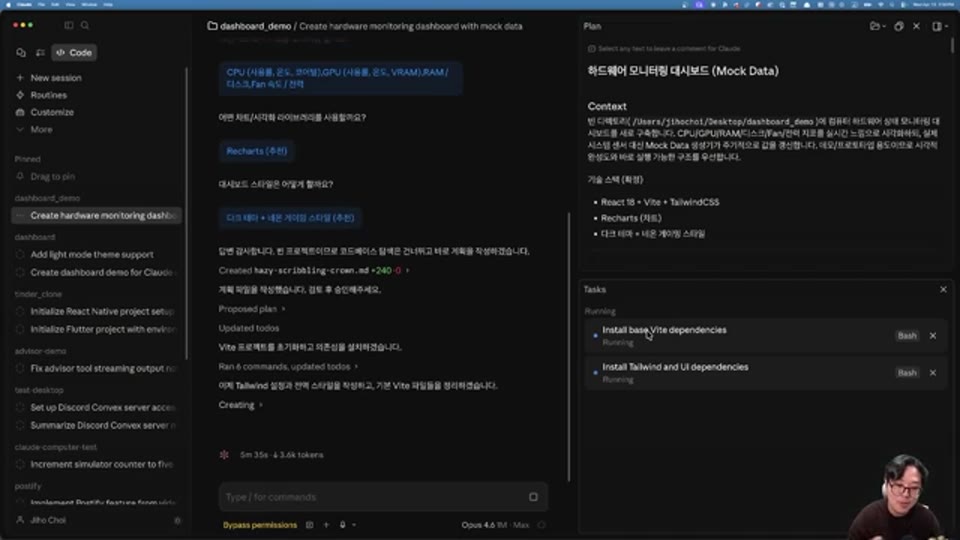
05:48 - Task 패널에서 Claude Code가 수행 중인 작업 목록이 실시간으로 나열되는 화면
구현이 완료된 뒤 Preview 패널을 열어 localhost:5175에서 실행 중인 대시보드를 Claude Code 내부에서 바로 확인했다.
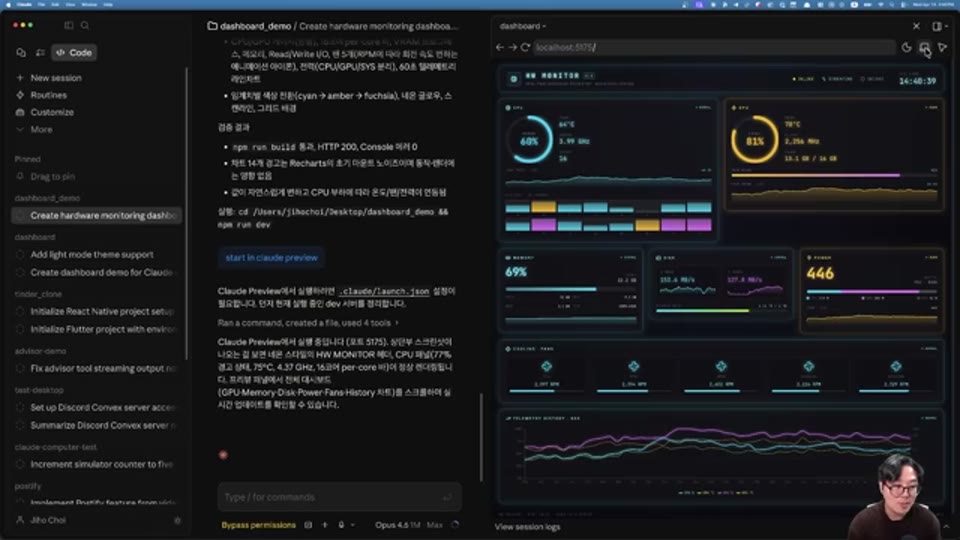
08:00 - Preview 패널에서 디바이스 토글 모드로 화면 사이즈를 조절하는 하드웨어 대시보드 렌더링 화면
강연자는 “현재 많이 사용되고 있는 디버깅 툴들이 이제 Claude Code에도 전부 들어왔다”고 평가하며, 특정 UI 요소를 선택하면 해당 위치가 채팅창에 자동으로 삽입되는 기능을 직접 시연했다.
컨텍스트 윈도우와 사용량 실시간 모니터링
실행이 시작되면 모델 선택 우측에 원형 지시자(쿼터)가 나타난다. 이를 클릭하면 현재 컨텍스트 윈도우의 잔여 용량, 전체 대비 사용 비율, 5시간 리밋 잔여량, 주간 리밋 잔여량 등을 항목별로 확인할 수 있으며, 바로가기 버튼을 누르면 Anthropic 사용량 페이지로 즉시 이동할 수 있다.
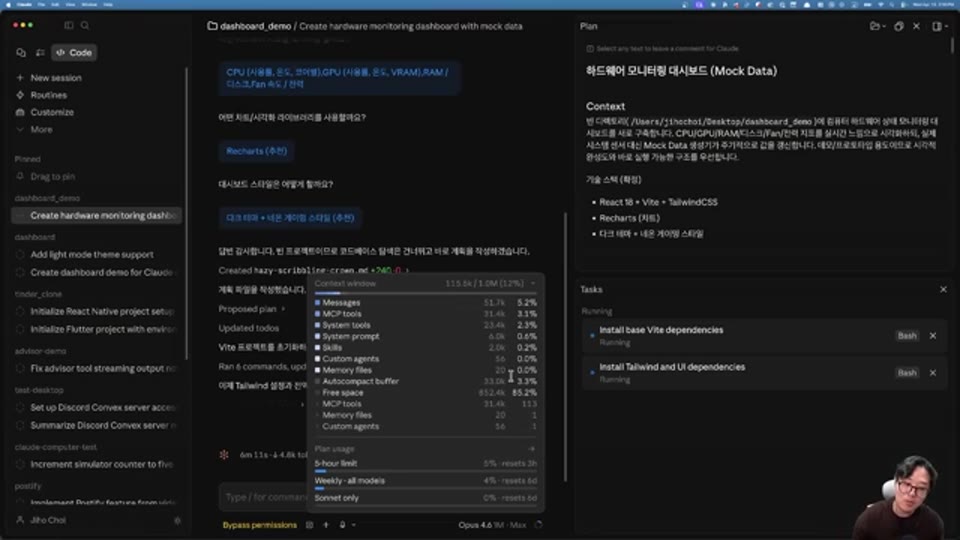
06:20 - 컨텍스트 윈도우 잔여 용량과 사용 비율 상세 정보가 표시된 쿼터 지시자 화면
이 기능이 추가됨으로써 컨텍스트 소비량을 추적하기 위해 별도의 모니터링 툴을 설치할 필요가 없어졌다.
Git Worktree와 병렬 세션: 진정한 멀티태스킹
이번 업데이트에서 개발자들이 가장 주목해야 할 기능 중 하나가 바로 Git Worktree(워크트리) 기반의 병렬 세션 실행이다. Git을 초기화한 프로젝트에서 새 세션을 시작할 때, 현재 브랜치가 아닌 새로운 Worktree를 선택하면 해당 Worktree에서 독립적인 작업 환경이 구성된다. 예를 들어 메인(master) 브랜치에서는 현재 작업을 유지하면서, 별도의 Worktree에서 라이트 모드 전환과 같은 기능을 동시에 구현할 수 있다. 두 세션은 서로 완전히 독립적으로 실행되며, 병렬 진행도 가능하다.
더욱 인상적인 것은 이 병렬 세션들을 한 화면에서 동시에 모니터링할 수 있다는 점이다. 창을 드래그하여 오른쪽 또는 아래쪽에 배치하면 스플릿 레이아웃이 구성되며, 계속해서 추가 분할도 가능하다. 여러 Claude Code 세션의 진행 상황을 나란히 확인하면서 각 Worktree의 결과물을 실시간으로 비교하는 작업 방식은, 기존에 여러 터미널 창을 수동으로 관리해야 했던 번거로움을 완전히 해소해준다.
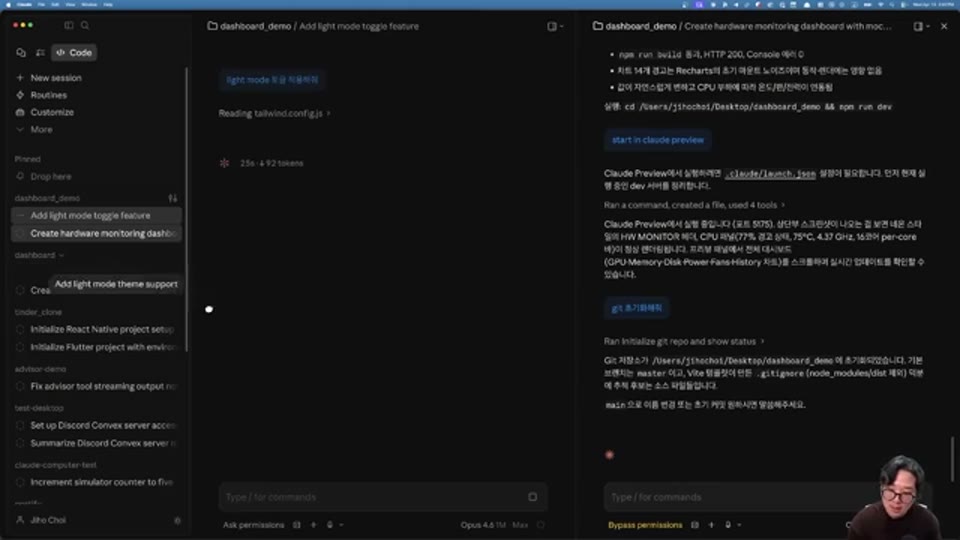
09:35 - 두 개의 Claude Code 세션(메인 브랜치와 Worktree)이 스플릿 레이아웃으로 나란히 병렬 실행되는 화면
Diff 레이아웃: IDE 없이도 코드 변경을 한눈에
병렬 작업 환경에서 어떤 파일이 어떻게 변경되었는지 추적하는 것은 항상 번거로운 작업이었다. Claude Code 2.0은 오른쪽 Diff 레이아웃을 통해 IDE를 열지 않고도 메인 브랜치와 현재 Worktree 사이의 모든 변경 사항을 Git Diff 형태로 시각화해준다. 추가된 줄과 삭제된 줄이 색상으로 구분되어 표시되기 때문에, 개발자라면 특히 유용하게 활용할 수 있다. 강연자는 이 기능을 통해 IDE를 별도로 켜지 않더라도 변경 사항을 한눈에 파악할 수 있게 되었다고 강조했다.
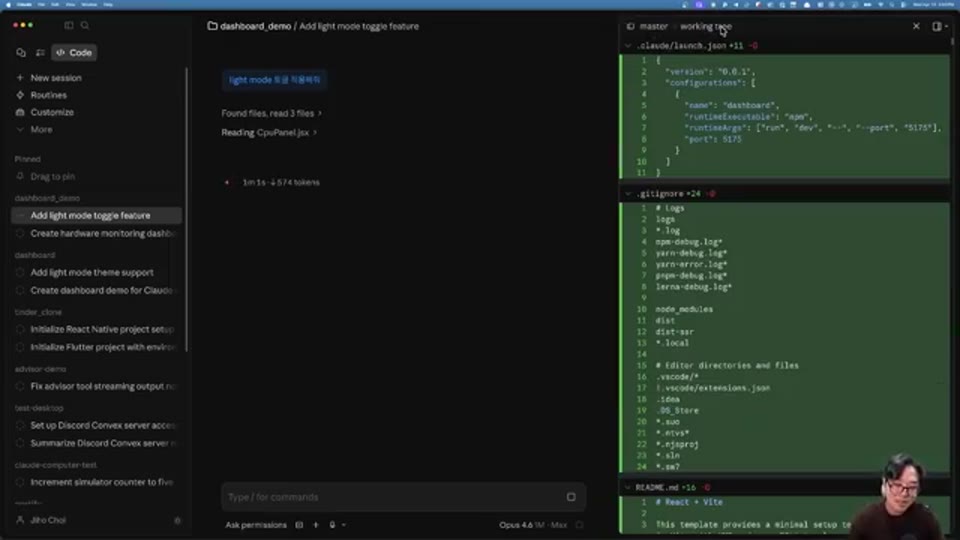
10:05 - Diff 레이아웃에서 마스터 브랜치와 현재 Worktree의 코드 변경 사항이 Git Diff 형태로 비교 표시된 화면
음성 입력의 미래: 키보드가 사라지는 시대
강연자는 영상 중반부에서 Anthropic이 음성 입력(딕테이션) 방향으로 적극적으로 나아가고 있다는 관찰을 공유했다. 요즘은 Warp 같은 도구에서도 딕테이션 모드를 활용하여 타이핑보다 훨씬 빠르게 작업하는 방식이 확산되고 있는데, Claude Code에 음성 입력 인터페이스가 추가될 경우 그 속도의 이점이 극대화될 수 있다는 것이다. 강연자는 “앞으로 키보드라는 게 필요 없어질 수도 있겠다”는 흥미로운 전망을 내놓았다. 다만 영상 촬영 시점 기준으로 한국어 음성 입력은 아직 지원되지 않는 상태임을 함께 언급했다.
역사적 맥락과 전망: Replit의 길을 따르다
강연자는 이번 업데이트를 단순한 기능 추가가 아닌, 개발 도구 생태계의 패러다임 전환으로 해석했다. Claude Code가 처음 출시되었을 때, 뛰어난 성능과 활용성 덕분에 많은 전문가들이 기존 GUI 도구에서 터미널 기반 워크플로우로 이동하는 현상이 나타났다. 그러나 강연자는 당시부터 결국 사용자 인터페이스의 편리성을 해결하는 방향으로 다시 돌아오게 될 것이며, Replit처럼 완전 통합형 도구로의 이동이 불가피하다고 예측해왔다고 밝혔다.
이번 업데이트는 그 예측이 현실화된 것이다. Preview, Plan, Task, Diff, Terminal 패널을 통합한 이 인터페이스는 Replit이나 Cursor 같은 통합 개발 환경의 방향성을 Anthropic이 직접 내재화한 결과물이다. 강연자는 “Claude Code가 인터페이스를 제대로 갖춘 만큼, 앞으로도 계속 개선해 나가면서 많은 스타트업과 경쟁 도구들을 위협하게 될 것”이라고 전망했다.
마무리 / 핵심 정리
Claude Code 2.0 인터페이스 업데이트의 핵심은 “성능이 뛰어난 LLM을 쓰기 위해 불편함을 감수해야 한다”는 공식이 이번을 계기로 완전히 해소되었다는 점에 있다. 좌측 사이드바로의 레이아웃 전환, Plan 패널의 마크다운 렌더링, Preview를 통한 내장 브라우저 환경, Diff 레이아웃, Git Worktree 기반 병렬 세션, 그리고 컨텍스트 윈도우 실시간 모니터링까지, 이번 업데이트 하나로 기존 개발 환경에서 별도로 필요했던 도구들의 상당 부분이 Claude Code 단일 앱으로 흡수된 셈이다.
강연자의 결론은 명확하다. Anthropic에 비용을 지불하고 있다면, 가장 생산성이 높은 도구를 적극적으로 활용하는 것이 최선이며, 이번 업데이트가 바로 그 기회라는 것이다. Warp 터미널에서 전면 마이그레이션을 선언한 강연자의 결정이 이를 가장 단적으로 보여준다.
📚 출처 및 참고
| 구분 | 내용 |
|---|---|
| 원본 영상 | 오늘 출시! 클로드 코드 인터페이스 대규모 업데이트 |
| 채널 | 코드팩토리 |
| 영상 길이 | 약 11분 |
| 리포트 작성 | 2026-04-15 |
| 작성 방식 | YouTube 영상 STT 변환 후 에디팅 |
💬 본 리포트는 영상 내용을 바탕으로 재구성되었습니다. 정확한 내용은 원본 영상을 참조해 주세요.