Claude Code Routines로 완성하는 이벤트 기반 자동화
📺 원본 영상: 클로드코드 루틴으로 더 강력해진 자동화 기능! 직접 써봤습니다 🎙️ 채널: 시민개발자 구씨 📅 정리 일자: 2026-04-18 ⚠️ Note: 본 리포트는 영상의 음성을 텍스트로 변환(STT)하여 정리한 것입니다. 화면에 표시된 자료(차트, 코드, 슬라이드 등)는 포함되지 않을 수 있습니다.
개요
Anthropic이 Claude Code의 자동화 기능을 “Remote Task”에서 “Routines”로 전면 개편하면서, 기존의 시간 기반 스케줄 트리거 하나였던 구조가 스케줄, API, GitHub Events 세 가지 트리거를 지원하는 플랫폼으로 진화했다. 이번 영상에서 시민개발자 구씨는 이 새로운 Routines의 구조와 달라진 점을 설명하고, 유튜브 키워드 모니터링 브리핑 자동화와 구글 폼 기반 견적서 자동화라는 두 가지 실제 사용 사례를 직접 시연한다. 아직 Research Preview 단계인 만큼 한계점도 솔직하게 짚는 영상이다.
Remote Task에서 Routines로 - 무엇이 달라졌나
약 3주 전 Anthropic이 소개한 Remote Task는 클라우드 서버에서 스케줄에 따라 작업을 실행하는 기능으로, 컴퓨터를 꺼도 작업이 계속 돌아간다는 점에서 주목받았다. 그러나 당시 구조적 한계가 명확했다. “매일 오전 9시에 실행해줘”처럼 시간 기반 스케줄만 지원했고, “구글 폼이 제출됐을 때 실행해줘”처럼 특정 이벤트를 트리거로 삼는 방식은 지원하지 않았다. 이 근본적인 한계를 해결하기 위해 Anthropic은 기능 전체를 Routines라는 이름으로 개편하고 트리거 방식을 대폭 확장했다.
크게 두 가지 변화가 핵심이다. 첫째는 트리거가 스케줄 하나에서 스케줄, API, GitHub Events 세 가지로 늘어났다는 점이고, 둘째는 실행 환경을 환경 변수, 네트워크 정책, 셋업 스크립트로 세밀하게 커스터마이징할 수 있게 됐다는 점이다. 이 두 변화의 조합 덕분에 강연자에 따르면 “이제 웬만한 자동화는 다 Remote로 돌릴 수 있게” 됐다.
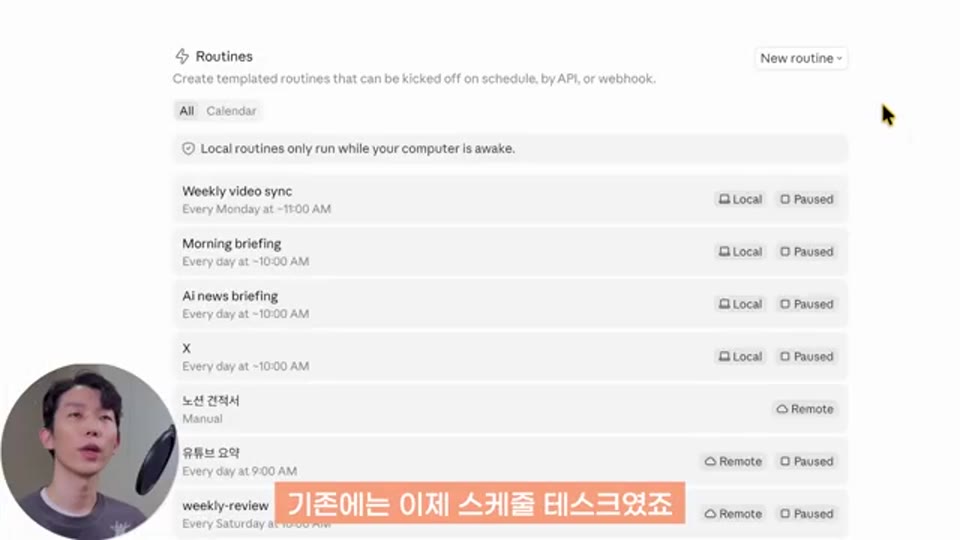
03:36 - Claude Desktop 왼쪽 패널에 새롭게 추가된 Routines 메뉴와 캘린더 뷰 화면
세 가지 트리거 유형
스케줄 트리거 - 기존의 정기 실행
스케줄 트리거는 기존 Remote Task와 동일하게 매일, 매주, 매시간 단위로 워크플로우를 자동 실행한다. 최소 1시간 간격이라는 제약은 이번 개편에서도 유지된다. 강연자는 이를 “정기 택배”에 빗댔다. 매일 정해진 시각에 택배가 오듯, 예측 가능한 주기로 작업이 실행되는 구조다.
API 트리거 - 이벤트 기반 자동화의 핵심
이번 업데이트에서 비개발자에게 가장 의미 있는 변화는 API 트리거의 추가다. Routine을 생성할 때 API Trigger를 선택하면 전용 URL과 Bearer 토큰이 발급되고, 외부에서 이 엔드포인트로 HTTP POST 요청을 보내면 즉시 워크플로우가 실행된다. 강연자는 이를 “카카오 택시”에 비유했다. 스케줄 트리거가 정해진 시간에 오는 정기 배달이라면, API 트리거는 내가 부르는 순간 달려오는 방식이다. 구글 폼 제출, 슬랙 버튼 클릭, 노션 이벤트, 자체 웹사이트의 사용자 행동 등 HTTP 요청을 생성할 수 있는 모든 서비스가 잠재적인 트리거가 된다는 점에서, 이전과 질적으로 다른 자동화 가능성이 열린다.
GitHub Events 트리거 - 개발자를 위한 CI/CD 연동
GitHub Events 트리거는 GitHub 저장소에서 Push, PR 머지 같은 특정 이벤트가 발생했을 때 Routine을 실행한다. 강연자에 따르면 이 트리거는 주로 개발자들이 활용하게 될 기능으로, 코드 변경에 연동된 자동화 파이프라인을 구성할 때 유용하다.
세 가지 트리거는 상호 배타적이지 않다. 하나의 Routine에 복수의 트리거를 동시에 설정해 다양한 경로로 실행을 유도하는 것도 가능하다.
환경 커스터마이징 - 클라우드 서버를 내 것으로
Remote Task에서 아쉬웠던 부분 중 하나가 실행 환경을 세밀하게 제어하기 어렵다는 점이었다. Routines는 Custom Environment 기능으로 이 문제를 해결한다. 설정 항목은 크게 세 가지로 구성된다.
**환경 변수(Environment Variables)**는 YouTube Data API 키나 외부 서비스 접근 토큰처럼 소스 코드에 직접 노출되어서는 안 되는 민감한 정보를 안전하게 저장하는 데 쓰인다. **네트워크 설정(Network Access)**은 Routine이 접근할 수 있는 외부 도메인의 범위를 결정한다. Anthropic이 사전에 신뢰(Trusted)로 등록해둔 도메인만 허용할 수도 있고, 모든 인터넷 접근을 허용하는 Full 옵션이나 특정 도메인만 지정하는 Custom 옵션도 지원한다. YouTube의 공식 API 도메인은 Anthropic의 Trusted 목록에 포함되어 있으므로 YouTube 관련 작업에는 Trusted 설정으로 충분하다. **셋업 스크립트(Setup Script)**는 클라우드 서버에 특정 도구가 사전 설치되어 있지 않을 때 npm install이나 bash 명령어를 실행해 필요한 환경을 사전 구성하는 역할이다. API를 직접 호출하는 작업은 별도 설치가 필요 없지만, 특수한 라이브러리나 CLI 도구를 사용하는 자동화라면 이 스크립트가 필요해질 수 있다.
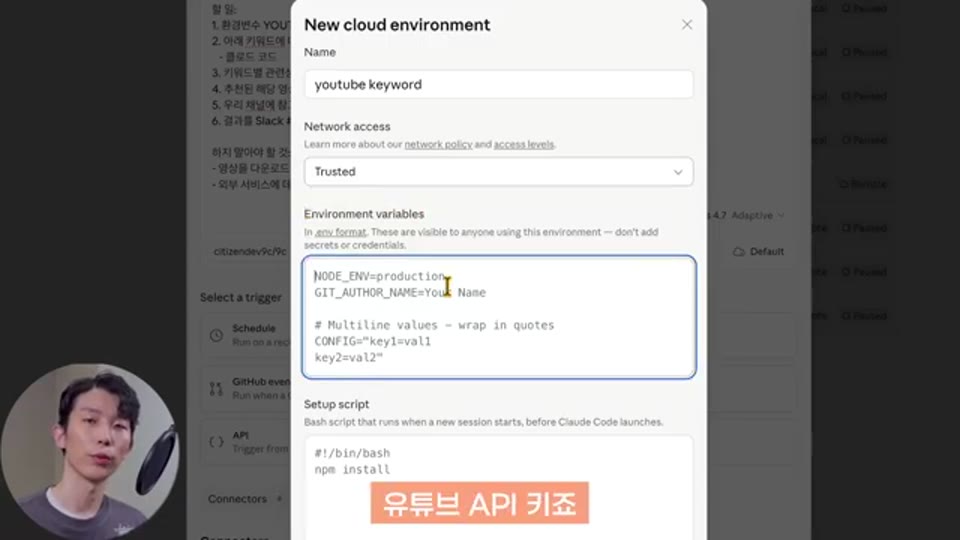
07:52 - Custom Environment 설정 화면 - 환경 변수(YOUTUBE_API_KEY) 입력 필드와 네트워크 액세스 레벨 옵션
실습 1 - 유튜브 키워드 모니터링 브리핑 자동화
시나리오 설계
첫 번째 실습은 유튜브 채널을 운영하거나 유튜브로 마케팅을 고려하는 사람에게 유용한 사용 사례다. 관심 키워드(이 예시에서는 “클로드 코드”)를 지정하면, 매일 아침 YouTube Data API를 통해 최근 24시간 내 관련 영상을 검색하고 조회수 기준 상위 5개의 제목, 조회수, 채널명을 정리한다. 여기에 제목 패턴 분석과 자사 채널이 참고할 수 있는 인사이트 3가지까지 정리해 Slack의 지정 채널로 자동 전송하는 워크플로우다.
구현 과정
Claude Desktop에서 New Routine → Remote를 선택하고, 원하는 작업 순서를 자연어로 기술한 프롬프트를 작성한다. 이때 “하지 말아야 할 행동”도 함께 명시하는 것이 중요한데, 강연자는 “영상 다운로드 금지, Slack 외 외부 서비스 전송 금지”를 프롬프트에 포함했다. 모델은 최근 출시된 Claude Opus 4.7을 선택했다.
YouTube Data API를 사용하려면 console.cloud.google.com에서 프로젝트를 생성하고 YouTube Data API v3를 활성화한 뒤 API 키를 발급받아야 한다. 발급받은 키는 Custom Environment의 환경 변수(YOUTUBE_API_KEY)에 저장한다. GitHub Repository는 클라우드에서 실행되는 작업의 기반이 될 저장소를 선택하고, 트리거는 스케줄 트리거 오전 9시로 설정한 뒤 Connector에 Slack을 연결해 Routine을 생성한다.
💡 [영상 참조] 강연자는 Google Cloud Console에서 YouTube Data API v3를 활성화하고 API 키를 발급하는 과정을 화면으로 보여줍니다. 📺 원본 영상에서 확인하세요.
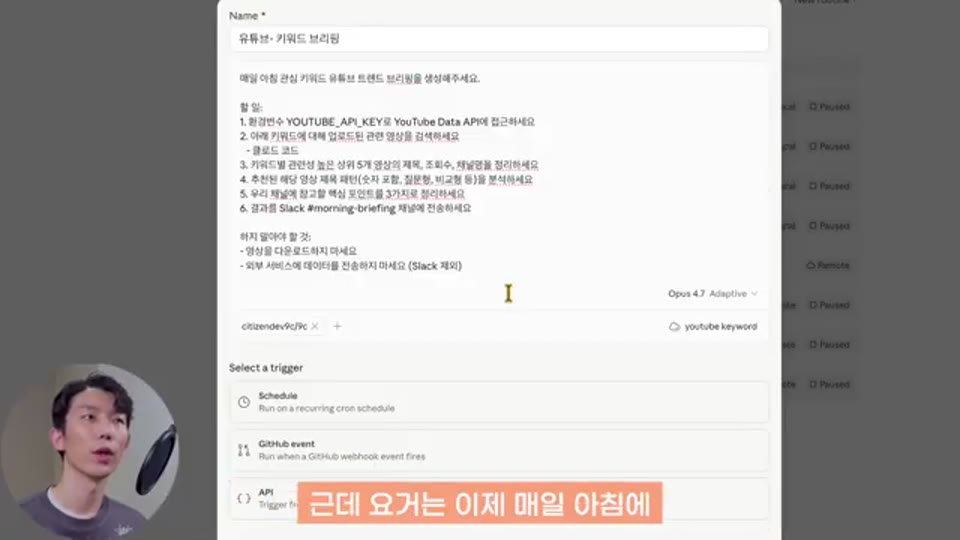
09:40 - 루틴 트리거 선택 화면 - 스케줄 트리거, GitHub Events 트리거, API 트리거 세 가지 옵션
실행 결과
Run Now로 즉시 테스트를 진행하자 Routine은 YouTube API를 호출해 10개 영상의 통계를 확인하고 조회수 기준 상위 5개를 정리한 뒤 Slack 채널로 브리핑을 전송하는 데까지 성공했다. 강연자는 “동일한 작업을 n8n 같은 워크플로우 툴로 구현하면 30분에서 1시간이 소요되는 작업”이라고 비교했다. Routines에서는 프롬프트 작성과 API 키 입력만으로 즉시 자동화가 완성된다.
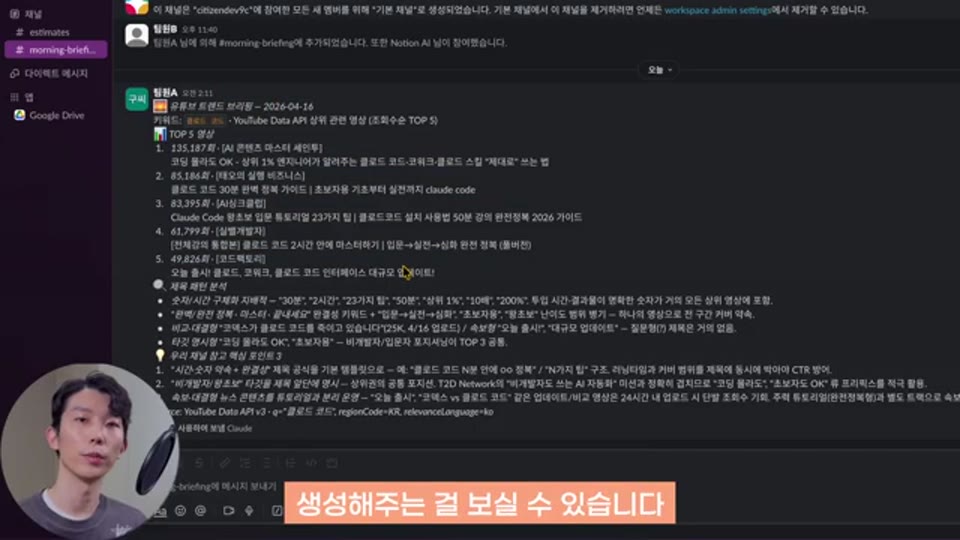
11:14 - Slack 채널에 전송된 YouTube 키워드 브리핑 결과 메시지 화면
실습 2 - API 트리거를 활용한 견적서 자동화
전체 아키텍처
두 번째 실습은 Routines의 핵심 혁신인 API 트리거를 중심으로 한다. 전체 흐름은 다음과 같다. 고객이 Google Form(고객명, 서비스 유형, 예산, 요구사항)을 작성해 제출하면, 폼에 연결된 Google Apps Script가 실행된다. Apps Script는 입력 데이터를 HTTP POST 형식으로 가공해 Claude Routine의 API 엔드포인트로 전송한다. 이 요청이 API 트리거 역할을 해 Routine이 실행되고, GitHub 저장소에 저장된 단가 문서를 참조해 견적서 초안을 생성한 뒤, 해당 파일을 GitHub에 커밋·푸시하고 Slack 견적 채널로 요약 알림을 전송하는 것으로 워크플로우가 완료된다.
API 트리거 설정
Routine 생성 시 API Trigger를 선택하면 전용 URL과 Bearer 토큰이 자동으로 발급된다. Anthropic은 이 엔드포인트를 호출하는 curl 명령어 예시도 함께 제공하는데, 요청 바디의 text 필드에 Routine에 전달할 데이터를 담으면 Routine이 이를 수신해 워크플로우 실행 시 컨텍스트로 활용한다.
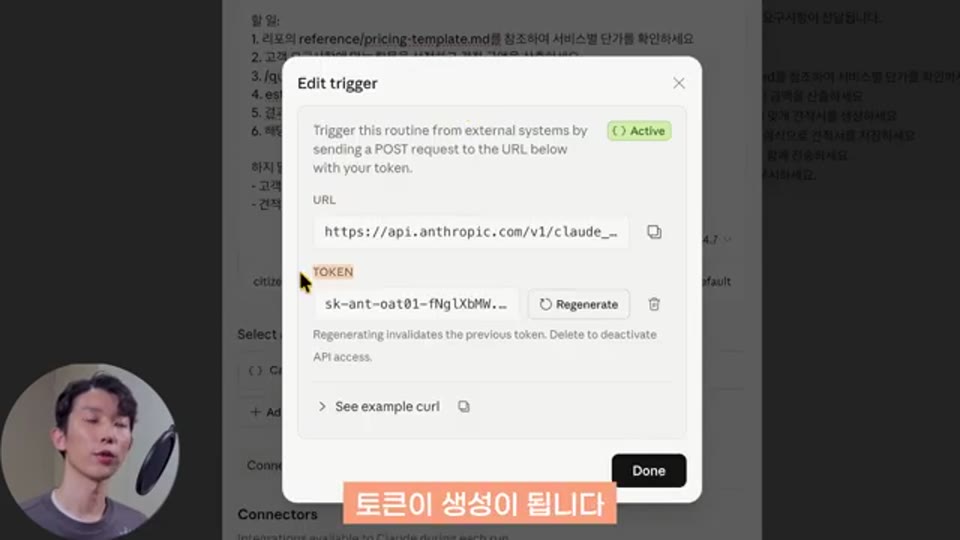
14:09 - API 트리거 설정 완료 후 발급된 URL, Bearer 토큰, curl 명령어 예시
Google Forms + Apps Script 연동
API 트리거를 Google Forms와 연결하려면 Apps Script가 중간 역할을 한다. Google Forms 옵션 메뉴에서 Apps Script로 진입해 스크립트를 작성하면 되는데, 폼 입력값을 추출해 Routine API 엔드포인트로 POST 요청을 보내는 구조다. 이 스크립트를 직접 작성하기 어렵다면 Claude Code에 “이 컬럼 값들을 받아 이 curl 포맷으로 전송하는 Apps Script를 만들어달라”고 요청하면 즉시 생성해준다고 강연자는 설명했다.
보안 측면에서 중요한 것은 Routine의 URL과 Bearer 토큰을 스크립트 코드에 직접 하드코딩하지 않는 일이다. Apps Script의 프로젝트 설정 → Script 속성에 routineUrl과 routineToken 값을 저장해두고, 스크립트에서 해당 키로 값을 참조하면 코드 외부로 민감한 정보가 노출되지 않는다.
마지막으로, 스크립트가 폼 제출 시 자동으로 실행되려면 Apps Script의 트리거 메뉴에서 “함수 선택 → 이벤트 소스: 설문지 → 이벤트 유형: 양식이 제출됐을 때” 조건으로 트리거를 하나 추가해야 한다. 이 연동이 완료되어야 폼 제출 → Apps Script → Routine API 호출 → Routine 실행이라는 전체 체인이 완성된다.
실행 결과
테스트로 “구시 컴퍼니에서 Workflow 구축 문의, 예산 350, 사내 콘텐츠 제작 Workflow 제작 요청”을 Google Form으로 제출하자 Apps Script가 실행되어 Routine의 API 트리거를 호출했고, Routine은 즉시 실행됐다.
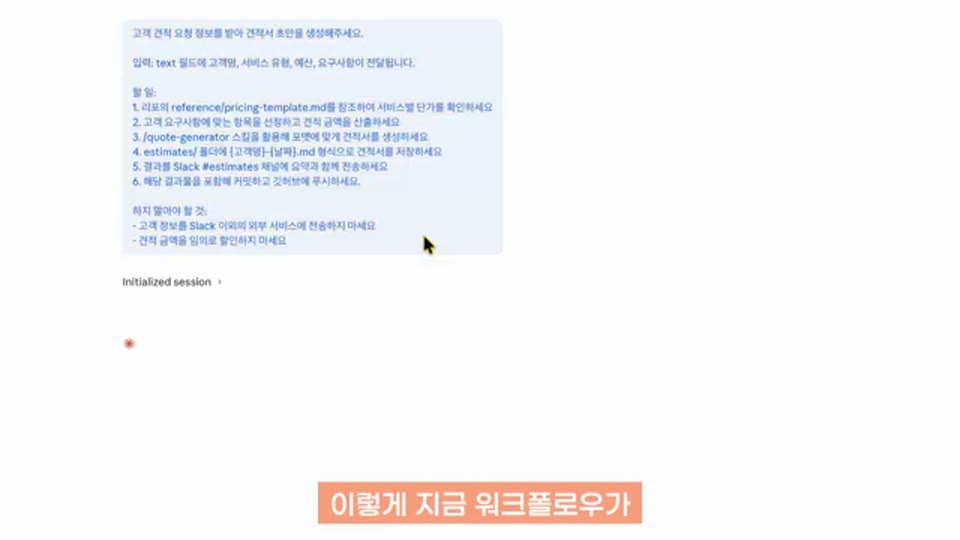
19:47 - Google Form 제출 후 API 트리거가 작동하여 견적서 생성 Routine이 실행되는 실시간 로그
고객 정보를 수신하고 GitHub 저장소의 단가 문서와 Quote Generator 스킬을 활용해 견적서 초안을 생성한 뒤, 이를 GitHub에 커밋·푸시하고 Slack으로 알림을 전송했다. 강연자에 따르면 Routine은 “구시 컴퍼니와 주식회사 구시 컴퍼니가 동일한지 확인이 필요하다”는 검증 메모까지 자율적으로 추가했다고 한다.
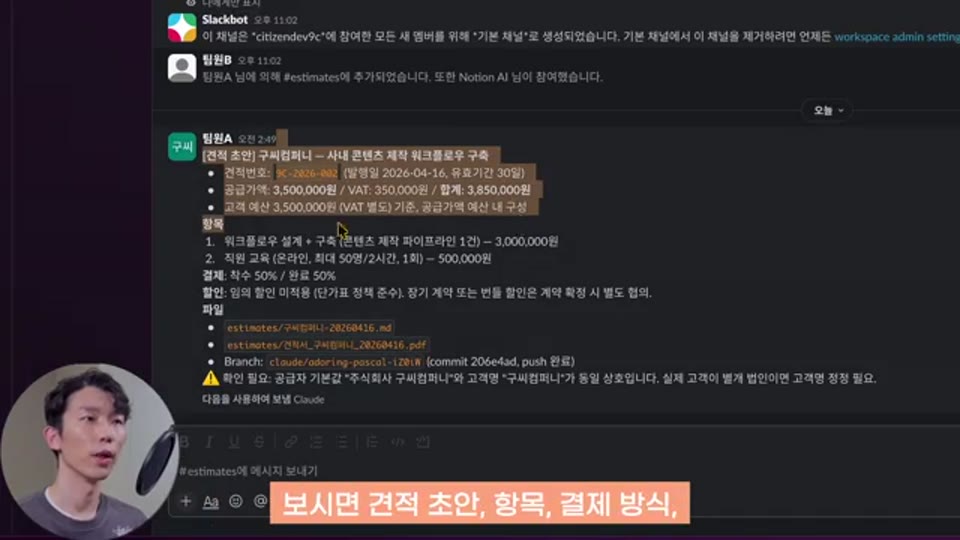
20:12 - Slack에 전송된 견적서 초안 알림 메시지 (항목, 결제 방식, GitHub 파일 경로 포함)
현재 한계점 - Research Preview의 솔직한 면
강연자는 Routines가 아직 Research Preview 단계인 만큼 실사용에서 반드시 고려해야 할 다섯 가지 한계를 직접 짚었다.
가장 즉각적인 제약은 실행 횟수 제한이다. Pro 플랜은 하루 5회, Max 플랜은 하루 15회, Team/Enterprise 플랜은 하루 25회로 제한되며, 한도를 초과하면 Extra Usage 요금이 청구된다. 특히 Max 플랜도 15회에 그치기 때문에 자동화 작업이 많은 사용자에게는 부족하게 느껴질 수 있다. 최소 실행 간격 제한도 여전히 1시간이라, 10분 단위처럼 촘촘한 주기가 필요한 작업에는 적합하지 않다.
로컬 파일 접근 불가 문제도 실질적인 제약이다. Routine은 Anthropic의 클라우드 서버에서 실행되므로 사용자 컴퓨터의 로컬 파일에 접근할 수 없고, 작업에 필요한 문서나 데이터는 반드시 GitHub 저장소에 올려두어야 한다. 전용 Secret 저장소도 따로 제공되지 않지만, 환경 변수로 API 키와 같은 민감 정보를 저장하는 것으로 대체할 수 있다. 컴퓨팅 리소스도 제한이 있어 고사양 처리가 필요한 작업은 원활하게 실행되지 않을 수 있다.
강연자가 가장 강조한 것은 프롬프트에 금지 사항을 명확히 명시하는 일이다. Routine은 사용자 계정 권한으로 실행되기 때문에 원하지 않는 행동이 자동으로 수행될 수 있다. “하지 말아야 할 것”을 프롬프트에 구체적으로 기술하는 습관이 안전한 자동화의 기본이라고 강연자는 강조했다.
마무리 - 이벤트 기반 AI 자동화 시대의 시작
Claude Code Routines는 단순한 스케줄러를 넘어, 외부 이벤트에 반응하는 AI 에이전트 자동화 플랫폼으로 진화하는 과정에 있다. 특히 API 트리거의 추가는 기존에 Zapier나 n8n 같은 노코드 플랫폼 혹은 별도의 서버 개발이 필요했던 이벤트 기반 자동화를 자연어 프롬프트만으로 구현할 수 있게 만들었다는 점에서 의미가 크다. 구글 폼뿐 아니라 노션, 슬랙, 자체 웹사이트 등 HTTP 요청을 생성할 수 있는 서비스라면 모두 트리거 역할을 할 수 있다.
강연자는 아직 Research Preview 단계인 만큼 무조건적인 의존보다 보조적인 수단으로 먼저 활용해보고, 안정적으로 작동하는 것을 확인한 뒤 자신의 플랜 한도에 맞게 세팅해 운용하는 전략을 권장했다. 개념을 한 번 익히고 나면 업무 시나리오에 맞게 얼마든지 커스터마이징할 수 있기 때문에, 지금 당장 본인만의 Routine을 하나씩 설계해보는 것이 가장 좋은 출발점이 될 것이다.
📚 출처 및 참고
| 구분 | 내용 |
|---|---|
| 원본 영상 | 클로드코드 루틴으로 더 강력해진 자동화 기능! 직접 써봤습니다 |
| 채널 | 시민개발자 구씨 |
| 리포트 작성 | 2026-04-18 |
| 작성 방식 | YouTube 영상 STT 변환 후 에디팅 |
💬 본 리포트는 영상 내용을 바탕으로 재구성되었습니다. 정확한 내용은 원본 영상을 참조해 주세요.