Claude Agents View - 터미널에서 멀티 세션 UI 드디어 지원
📺 원본 영상: Claude Agent View. 드디어 멀티 세션 UI 터미널 지원! 🎙️ 채널: 코드팩토리 📅 정리 일자: 2026-05-12 ⚠️ Note: 본 리포트는 영상의 음성을 텍스트로 변환(STT)하여 정리한 것입니다. 화면에 표시된 자료(차트, 코드, 슬라이드 등)는 포함되지 않을 수 있습니다.
개요
Claude Code가 새로운 UI 기능인 Agents View를 업데이트했다. 이 기능은 터미널(CLI) 환경에서 여러 개의 Claude 에이전트 세션을 단일 화면으로 통합 관리할 수 있게 해주는 것으로, 기존에는 데스크탑 앱이나 별도 플러그인, 또는 IDE(예: Cursor)를 통해서만 접근 가능했던 멀티 에이전트 워크플로우를 순수 CLI 환경으로 가져온 것이 핵심이다. Vim/Vi 스타일의 키보드 단축키를 채택한 점도 특징적인 설계 선택이다.
Agents View란 무엇인가
Claude Code를 사용해온 개발자라면 여러 작업을 병렬로 돌리고 싶을 때마다 터미널 탭을 여러 개 열거나, tmux/Zellij 같은 멀티플렉서로 pane을 분할하는 방식에 익숙할 것이다. 이번 업데이트는 그 불편함을 Claude Code 자체 UI 레이어에서 해결하려는 시도다.
Agents View에 진입하려면 터미널에서 claude agents라고 입력하면 된다. 진입 후 화면은 일반 Claude Code 채팅 화면과 동일하게 시작하지만, 차이는 이 화면이 여러 에이전트 세션을 하나의 대시보드처럼 보여준다는 점이다. 강연자는 “유명 IT 유튜버 다섯 명 리서치해줘”라는 작업을 예시로 입력하면서, 요청이 들어가자마자 세션이 즉시 Working 상태로 전환되고 마우스 호버링 시 어떤 세션이 선택되는지 시각적으로 확인이 된다고 설명했다.
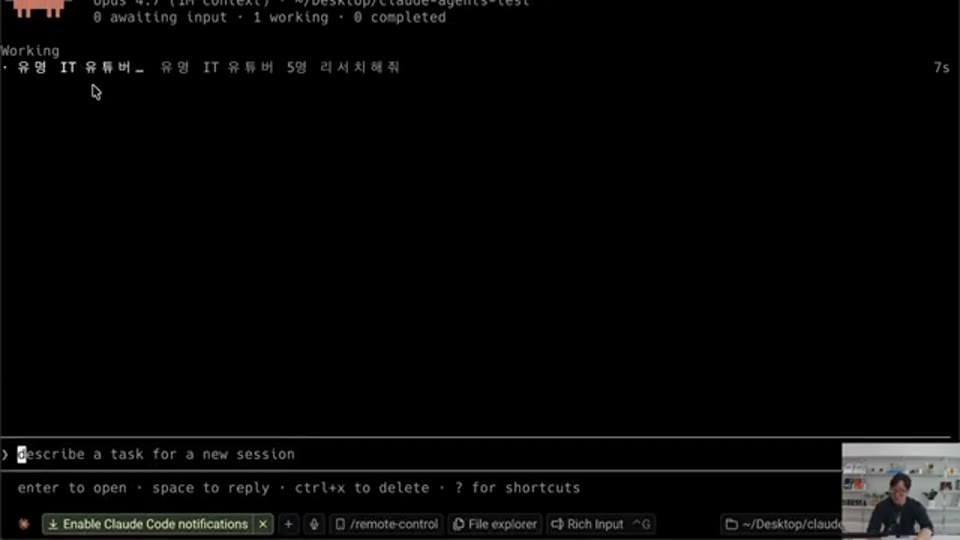
00:37 - Agents View에서 마우스 호버링 시 세션 하이라이트 표시 화면
세션 탐색과 인터랙션
Agents View에서 특정 세션에 마우스를 올려두고 스페이스바를 누르면 해당 에이전트에 대한 브리핑 팝업이 표시된다. 브리핑에는 현재까지 실행된 시간, 입력된 프롬프트 등 세션 요약 정보가 담겨 있어, 작업 진행 상황을 전체 세션 뷰를 벗어나지 않고도 빠르게 확인할 수 있다.
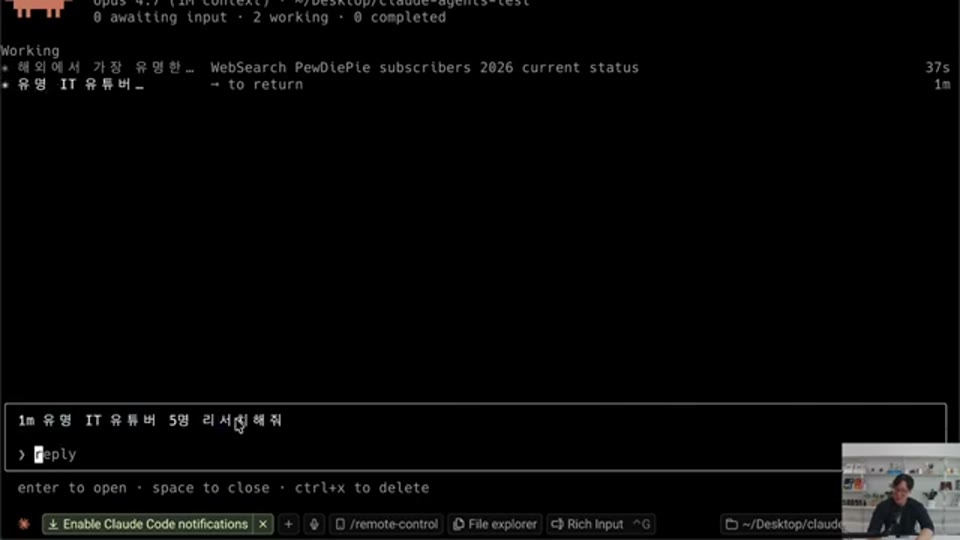
01:21 - 스페이스바를 눌렀을 때 나타나는 에이전트 브리핑 팝업 (실행 시간, 프롬프트 요약 포함)
세션을 직접 열고 싶을 때는 해당 항목을 클릭하거나 엔터를 누르면 되고, 다시 Agents View 대시보드로 돌아오려면 왼쪽 버튼(또는 뒤로가기)을 누르면 된다.
한 가지 주목할 동작은 병렬 처리다. 강연자에 따르면 Agents View 안에서 “해외에서 가장 유명한 유튜버 다섯 명 리서치해줘”와 같은 작업을 추가로 입력하면, 기존 세션과 병렬로 새 세션이 생성되어 동시에 작업이 진행된다. 이는 여러 개의 터미널을 직접 관리하는 방식보다 훨씬 직관적인 병렬 워크플로우를 가능하게 한다.
세션 상태 분류 체계
Agents View는 실행 중인 세션을 다섯 가지 상태로 분류하여 표시한다.
| 상태 | 설명 |
|---|---|
| Pinned (고정됨) | 사용자가 직접 고정한 세션 |
| Ready for Review (검토 준비 완료) | 작업이 끝나고 사용자의 확인을 기다리는 상태 |
| Needs Input (입력 필요) | Claude가 사용자에게 질문하거나 확인이 필요한 상태 |
| Working (작업 중) | 현재 실행 중인 상태 |
| Completed (완료) | 작업이 최종 완료된 상태 |
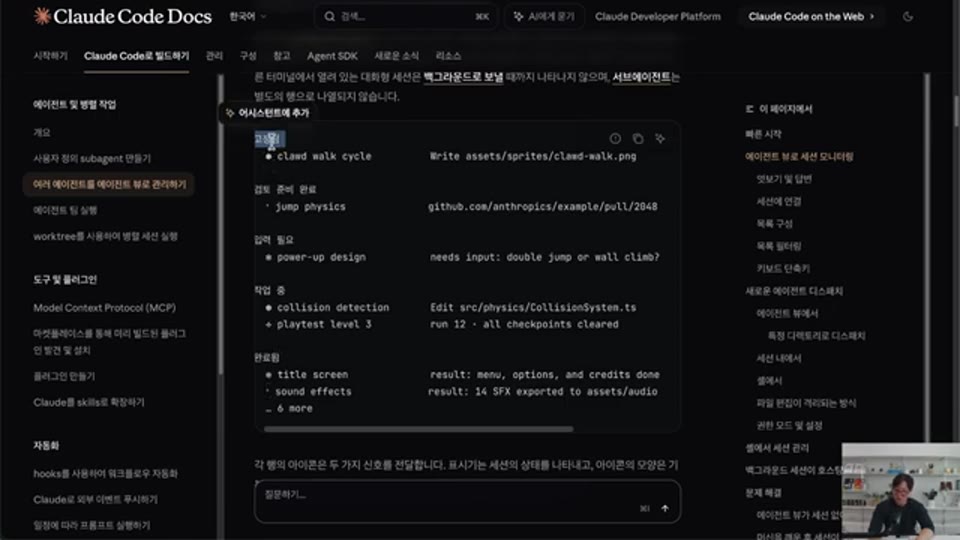
03:12 - 공식 문서에 나열된 5가지 세션 상태 타입 (Pinned, Ready for Review, Needs Input, Working, Completed)
이 중 Needs Input 상태는 실제 작업 흐름에서 중요한 역할을 한다. 작업 도중 Claude가 추가 정보를 요청하거나 분기점에서 선택을 물어보는 경우, 해당 세션은 자동으로 Needs Input 그룹으로 이동된다. 사용자는 대시보드에서 그 세션을 찾아 엔터로 진입한 뒤 답변을 입력하고 작업을 이어갈 수 있다. 여러 세션이 동시에 돌아가는 환경에서 어떤 세션이 사람의 개입을 요구하는지 명확하게 분리해주는 이 구조는 실용성 측면에서 유용한 설계다.
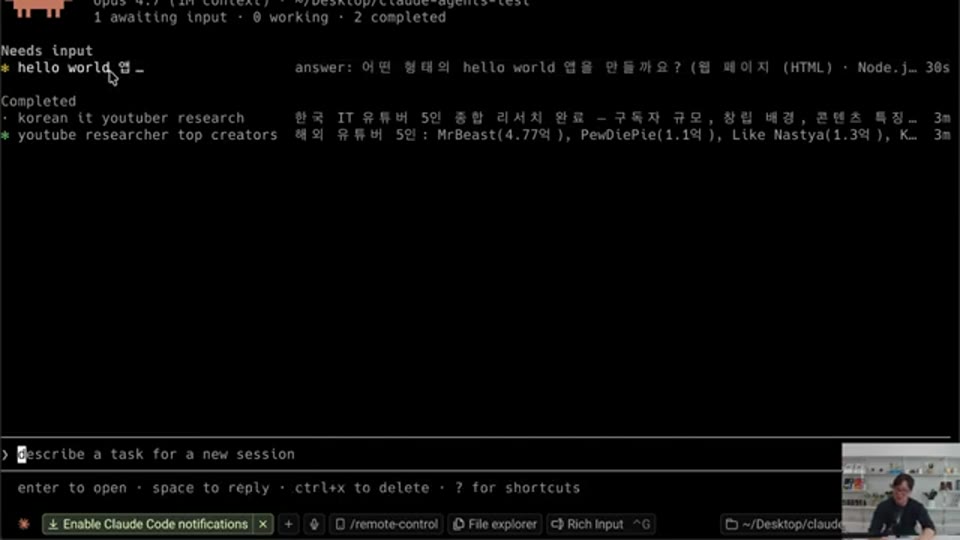
02:02 - Needs Input 그룹으로 분류된 세션이 표시된 Agents View 화면
기존 세션을 Agents View로 편입하기: /bg 명령어
Agents View를 처음부터 사용하지 않고, 일반 claude 명령어로 시작한 세션을 나중에 Agents View로 옮기는 것도 가능하다. 방법은 해당 세션 안에서 /bg(background)를 입력하고 엔터를 누르는 것이다. 그러면 세션이 백그라운드로 전환되면서 Agents View 대시보드에 자동으로 등록된다.
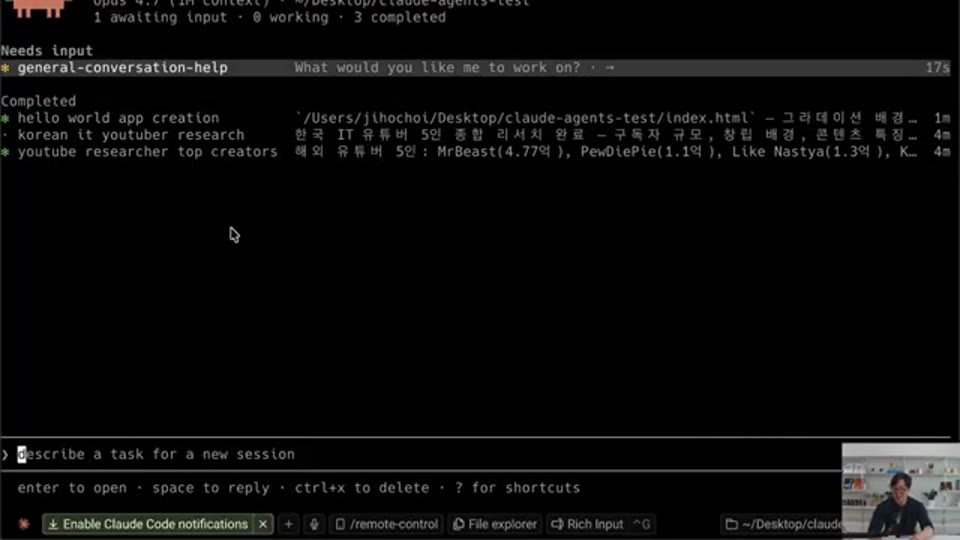
02:28 - /bg 명령어 실행 후 기존 세션이 Agents View에 편입된 화면
강연자는 “에이전트 뷰 안에서 생성하지 않은 세션들도 에이전트 뷰로 넣을 수 있다”는 점을 강조했다. 이는 작업 도중 흐름이 복잡해졌을 때 사후적으로 Agents View를 적용해 관리 구조를 정비할 수 있다는 의미로, 처음부터 계획적으로 멀티 에이전트 환경을 구성하지 않더라도 유연하게 진입 가능하다.
Vim 스타일 키보드 단축키
Agents View의 조작 방식은 Vim/Vi 에디터에서 영감을 받은 키보드 중심 인터페이스를 채택하고 있다. 강연자가 언급한 주요 단축키는 다음과 같다.
| 단축키 | 기능 |
|---|---|
Ctrl + X | 세션 삭제 |
Ctrl + T | 세션 고정(Pin) |
Shift + ↑ / ↓ | 세션 순서 변경 |
Space | 선택한 세션의 브리핑 보기 |
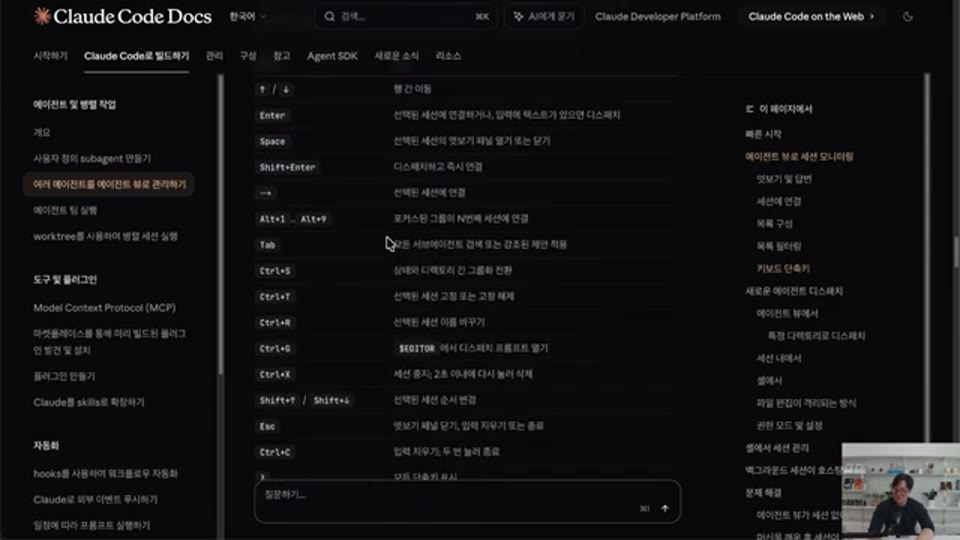
03:26 - Vim 스타일 키보드 단축키 목록이 표시된 문서 화면
한 가지 주의할 점은 한국어 입력 모드에서는 일부 단축키가 정상 작동하지 않는다는 것이다. 강연자는 특히 Ctrl + X 삭제 단축키를 사용할 때 영어 입력 모드로 전환된 상태인지 먼저 확인한 후 실행할 것을 권장했다.
CLI 전용 기능이라는 제약
이 기능의 가장 중요한 제약 조건은 CLI(터미널) 환경 전용이라는 점이다. Claude Code 데스크탑 앱을 사용하는 경우 Agents View는 사용할 수 없고, 앱이 기본적으로 제공하는 UI를 그대로 사용해야 한다. 강연자는 “터미널에서만 사용할 수 있기 때문에 데스크탑 앱 사용자는 앱에서 제공하는 기본값을 사용해야 한다”고 명확히 짚었다.
이 결정은 기술적으로 이해할 수 있는 부분이다. 마우스 호버, 스페이스바 브리핑, Vim 스타일 탐색 등은 터미널의 raw input 처리 방식을 직접 활용해야 구현 가능한 인터랙션들이며, 이를 GUI 앱과 동일하게 구현하려면 별도의 UI 레이어가 필요하다. 현재로서는 CLI 사용자에게 먼저 이 기능을 제공하고, 데스크탑 앱 통합은 추후 과제로 남겨둔 것으로 보인다.
마무리 / 핵심 정리
Agents View는 Claude Code의 기능 자체, 즉 언어 모델의 추론 능력이 향상된 업데이트가 아니다. 강연자 스스로도 “클로드의 기능적인 업데이트라고 볼 수는 없다”고 명시했다. 그러나 실무 관점에서는 의미 있는 변화다. 멀티 에이전트 워크플로우를 구성할 때 지금까지는 터미널 탭 여러 개, tmux pane 분할, 혹은 데스크탑 앱이나 IDE 의존이 불가피했다. 이번 업데이트로 순수 CLI 환경에서도 하나의 화면으로 복수의 에이전트 세션을 생성·탐색·관리하는 흐름이 가능해졌다.
Vim에 친숙한 개발자일수록 이 인터페이스의 완성도를 높이 평가할 것이고, 터미널 기반 작업 환경을 선호하는 사용자에게는 Claude Code를 훨씬 더 능률적인 도구로 만들어주는 업데이트다. /bg 명령어를 통해 기존 세션도 편입 가능하다는 점은 새로운 워크플로우로의 전환 비용을 낮춰준다는 측면에서도 주목할 만하다.
📚 출처 및 참고
| 구분 | 내용 |
|---|---|
| 원본 영상 | Claude Agent View. 드디어 멀티 세션 UI 터미널 지원! |
| 채널 | 코드팩토리 |
| 리포트 작성 | 2026-05-12 |
| 작성 방식 | YouTube 영상 STT 변환 후 에디팅 |
💬 본 리포트는 영상 내용을 바탕으로 재구성되었습니다. 정확한 내용은 원본 영상을 참조해 주세요.