n8n 써야 할 이유가 점점 사라집니다 — 클로드코드 스케줄 기능 3가지
📺 원본 영상: n8n 써야 할 이유가 점점 사라집니다 — 클로드코드 스케줄 기능 3가지 🎙️ 채널: 시민개발자 구씨 📅 정리 일자: 2026-03-29 ⚠️ Note: 본 리포트는 영상의 음성을 텍스트로 변환(STT)하여 정리한 것입니다. 화면에 표시된 UI, 코드, 설정 화면 등은 포함되지 않을 수 있으며, 해당 부분은 원본 영상을 참조해 주세요.
개요
n8n이나 Make 같은 노코드(No-Code) 자동화 도구의 핵심 기능 중 하나는 ‘스케줄 트리거’다. 원하는 시간을 지정해두면 별도의 개입 없이 워크플로우가 자동 실행되는 이 기능은 사실상 자동화 시스템의 뼈대라고 할 수 있다. Claude Code가 이번 업데이트를 통해 바로 이 스케줄 트리거 기능을 탑재했다. 단 하나의 방식이 아니라 세 가지 서로 다른 접근법으로 제공되며, 각각의 활용 목적과 제약 조건이 다르기 때문에 차이를 정확히 이해하는 것이 중요하다.
스케줄 트리거, 왜 자동화의 핵심인가
자동화 도구를 써본 사람이라면 스케줄 트리거의 중요성을 체감했을 것이다. 매주 월요일 오전 9시에 주간 보고서를 생성하거나, 매일 아침 메일함을 스캔해서 중요 문의를 분류하는 것처럼, 반복적이고 예측 가능한 업무는 사람이 직접 실행 버튼을 누르지 않아도 된다. 그런데 기존의 Claude Code는 이러한 스케줄 트리거를 노코드 방식으로 설정할 수 없다는 명확한 한계가 있었다. 사용자가 매번 수동으로 Claude를 실행해야 했고, 이는 자동화 도구로서의 완결성을 떨어뜨리는 요인이었다. 이번 업데이트는 그 공백을 채우는 것으로, n8n 클라우드 서비스처럼 시간만 설정해두면 워크플로우가 알아서 실행되는 경험을 Claude Code 안에서 구현하게 해준다.
세 가지 스케줄링 방식 한눈에 보기
Claude Code의 스케줄링 기능은 목적과 실행 환경에 따라 세 가지로 나뉜다. 각 방식은 단순히 기능의 많고 적음이 아니라, 어떤 상황에서 무엇을 자동화할 것인가에 따라 선택해야 한다.
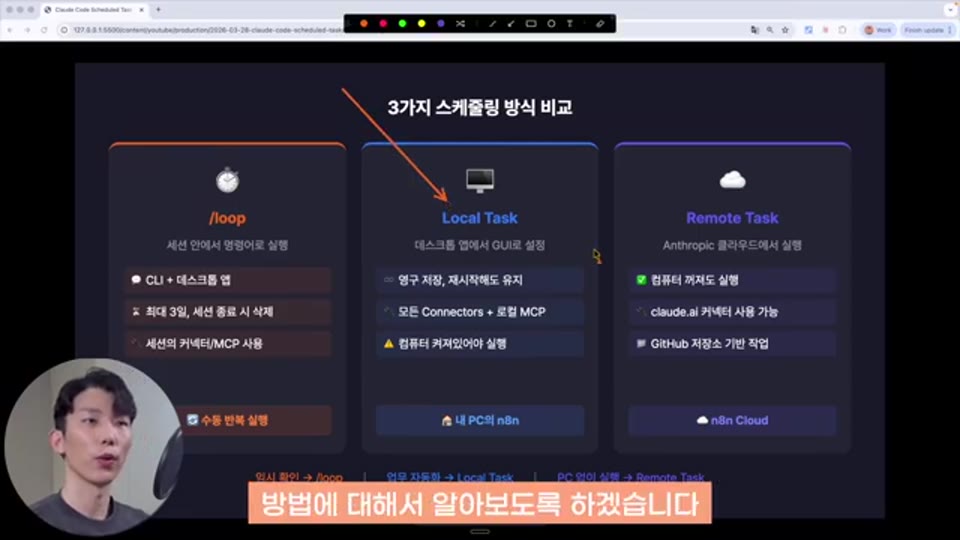
강연자는 이 세 가지를 다음과 같이 정리한다. 임시로 반복 확인이 필요한 상황이라면 /loop 명령어를, 자주 반복하는 업무를 영구적으로 자동화하고 싶다면 Local Task를, 그리고 컴퓨터를 켜놓지 않아도 항상 실행되어야 하는 시스템이 필요하다면 Remote Task를 선택하라는 것이다. 이 세 가지는 서로 경쟁하는 기능이 아니라 상황에 맞게 조합해서 쓰는 도구들이다.
첫 번째 방식: /loop 명령어 — 세션 안의 임시 반복 실행기
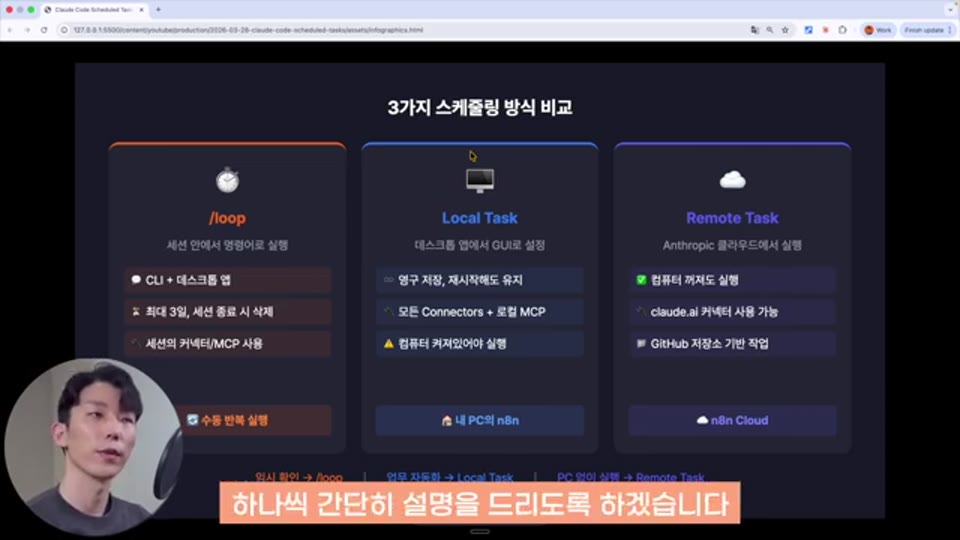
01:07 - /loop 명령어(SlashLoop) 소개 화면 — 새로 추가된 명령어와 CLI/데스크톱 앱 지원 여부 설명 슬라이드
개념과 동작 방식
/loop는 CLI 터미널과 데스크톱 앱 모두에서 사용할 수 있는 신규 명령어다. 사용법은 직관적이다. claude 세션을 연 상태에서 /loop를 입력한 뒤 스페이스바를 누르면 ‘Interval Prompt’라는 입력란이 나타나는데, 여기에 실행 주기와 **수행할 지시사항(프롬프트)**을 함께 적어주면 된다. 내부적으로는 Cron 방식으로 반복 실행을 예약하며, 작업 ID와 Cron 설정 값이 함께 출력되어 어떤 주기로 등록됐는지 바로 확인할 수 있다.
가장 중요한 특성은 **세션 범위(Session-scoped)**라는 점이다. 해당 세션이 살아있는 동안에만 루프가 유지되며, 세션이 종료되면 자동으로 삭제된다. 새 세션을 열면 기존 루프는 적용되지 않는다. 공식 문서에는 세션 최대 지속 시간이 3일로 명시되어 있지만, 강연자가 실제 터미널에서 테스트했을 때 자동 만료가 7일 후로 표시되었다고 한다. 이 부분은 업데이트 과정에서 스펙이 변경되었을 가능성이 있으므로 사용 시 확인이 필요하다.
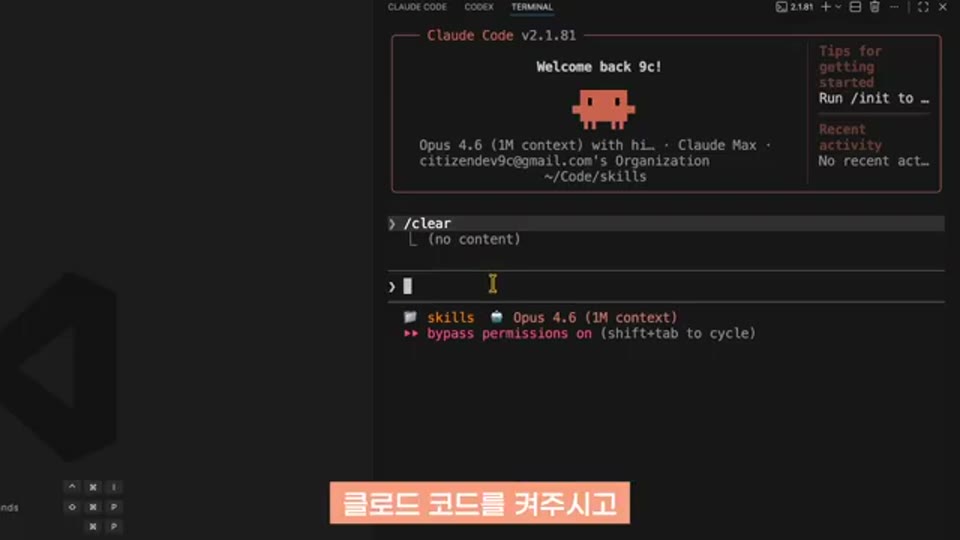
04:00 - 터미널에서 /loop 명령어 실행 화면 — Interval Prompt 입력, Cron 자동 설정, 작업 ID 및 주기 확인
실용적인 활용 사례
강연자는 두 가지 실용적인 예시를 보여준다. 첫 번째는 1분마다 현재 시간을 알려주며 “촬영 잘 하고 있나요?”라고 확인하는 단순한 반복 알림이다. 두 번째는 보다 실용적인 사례로, 1시간 주기로 Google Calendar에서 오늘 남은 일정을 가져와 다음 미팅 30분 전이 되면 미팅 주제와 준비할 내용을 정리해서 알려주는 자동화다. 강연자 본인도 Claude Code 작업에 집중하다 보면 다음 일정을 놓치는 경우가 있었는데, 이런 루프 설정이 그 문제를 해결해준다고 한다.
루프는 세션 안에서 MCP나 Connector도 함께 활용할 수 있다는 점도 주목할 만하다. 단순한 알림을 넘어, 외부 서비스와 연동된 정보를 주기적으로 가져오거나, 오래 걸리는 작업이 완료됐는지 폴링(Polling)하다가 완료되면 후속 작업을 이어서 진행하는 형태로도 응용할 수 있다. 등록된 루프를 확인하고 싶다면 “현재 스케줄된 작업을 알려줘”라고 자연어로 질문하면 되고, “두 작업 다 삭제해줘”처럼 자연어로 취소도 가능하다. Cron 문법을 몰라도 자연어로 스케줄을 관리할 수 있다는 점이 비개발자에게 특히 유용한 부분이다.
두 번째 방식: Local Task — 내 PC 위의 영구 자동화 시스템
개념과 설정 방법
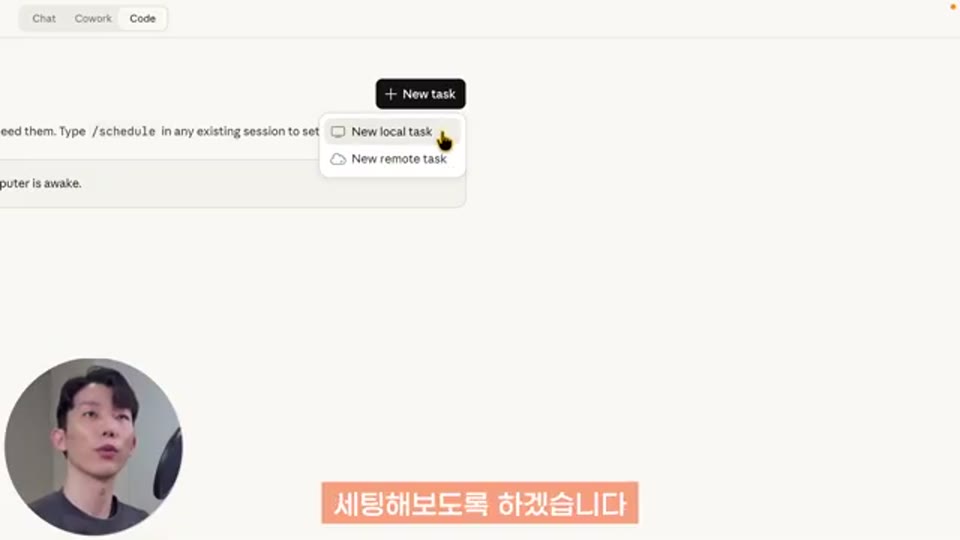
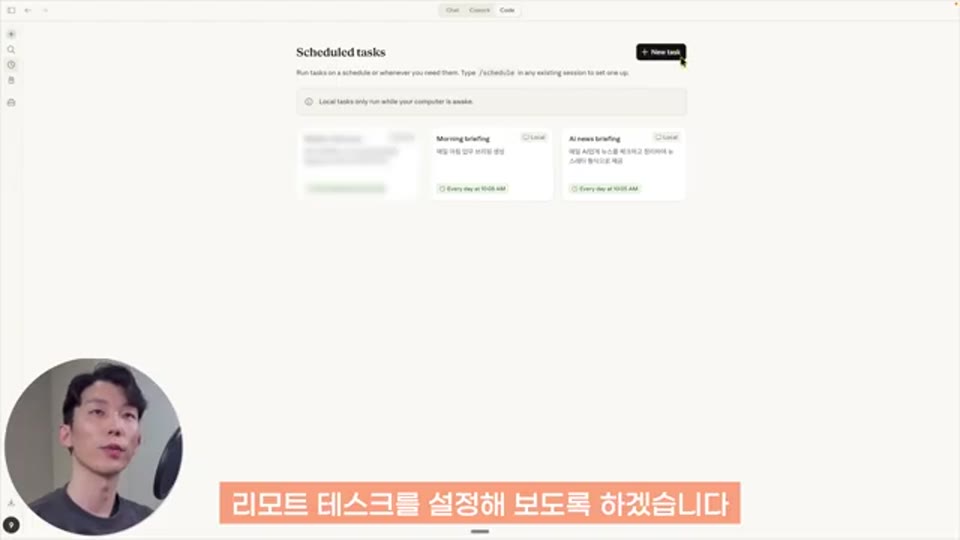
Local Task는 /loop와 달리 데스크톱 앱에서만 설정할 수 있다. 그러나 한번 설정하면 컴퓨터를 재시작해도 사라지지 않고 영구적으로 유지된다는 점에서 /loop와 근본적으로 다르다. 강연자는 이를 “자신의 PC에 n8n을 Self-hosting 방식으로 설치해 운영하는 것과 유사하다”고 비유한다. Self-hosted n8n은 컴퓨터를 끄면 작동하지 않는 것처럼, Local Task도 컴퓨터가 켜져 있어야만 실행된다는 제약이 있다.
07:23 - Claude 데스크톱 앱 사이드바의 ‘Scheduled’ 메뉴 및 ‘New Local Task’ 선택 UI 화면
설정 화면에서는 태스크 이름(Name), 상세 설명(Description), 실행할 지시사항(Instruction), 실행 주기(Frequency), 그리고 실행 대상 로컬 프로젝트 폴더를 지정한다. 모드 설정에서 ‘Bypass Permission’을 활성화하면 실행 중 권한 승인 요청 없이 자동으로 진행되는데, 이 옵션은 데스크톱 앱의 Settings에서 미리 허용해두어야 선택 가능하다. 모델은 Claude Opus를 포함해 원하는 버전으로 지정할 수 있다. ‘Create Task’를 누르면 즉시 Active 상태로 등록되며, ‘Run Now’ 버튼으로 즉시 테스트 실행도 가능하다.
08:01 - Local Task 세팅 화면 — Name, Description, Instruction, Frequency, Select Folder, Bypass Permission 옵션 입력
데모 1: 모닝 브리핑 자동화
강연자가 보여주는 첫 번째 Local Task 데모는 매일 오전 10시에 Gmail과 Google Calendar를 조회해 아침 브리핑을 정리해주는 자동화다. 데스크톱 앱에 Gmail과 Google Calendar Connector가 이미 연동되어 있기 때문에, Instruction에 자연어로 요청 사항만 작성하면 해당 Connector들이 자동으로 활용된다. ‘Run Now’를 눌러 즉시 테스트해보니 답장이 필요한 메일 목록과 오늘의 일정이 함께 정리되어 출력되었다. 결과물이 만족스럽지 않다면 ‘Edit’ 버튼으로 Instruction을 수정해 반복적으로 개선할 수 있다.
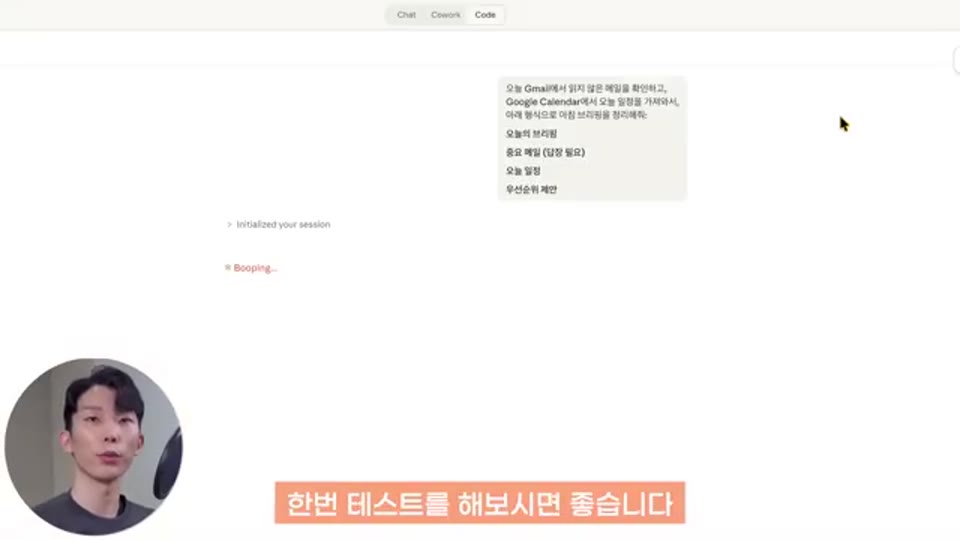
09:40 - 모닝 브리핑 Local Task 실행 결과 화면 — Gmail 미수신 메일 목록 및 Google Calendar 일정 정리 출력
데모 2: 스킬(Skill)과 결합한 AI 뉴스 브리핑
두 번째 데모에서 강연자는 Local Task의 진짜 잠재력을 보여준다. 핵심 주장은 이것이다. Local Task의 진가는 Claude Skill과 결합할 때 발휘된다.
n8n의 워크플로우 설계와 비교하면 이해하기 쉽다. n8n에서는 스케줄 트리거 이후 어떤 액션 노드를 어떤 순서로 실행할지 직접 설계해야 했다. Claude Code에서는 그 ‘실행 로직의 설계’ 자체를 Skill로 만들어두고, Local Task의 Instruction에는 그 Skill을 호출하는 짧은 지시만 넣어주면 된다. 결과적으로 Local Task는 ‘언제 실행할지’를 담당하고, Skill은 ‘어떻게 실행할지’를 담당하는 역할 분리가 이루어진다.
강연자는 자신이 실제로 사용 중인 ‘AI News Briefing’ Skill을 예시로 보여준다. Instruction은 단 두 줄에 불과하다. 해당 Skill을 활용해 오늘의 AI 뉴스 브리핑을 생성하고, 결과를 지정된 폴더에 저장해달라는 것이 전부다. 실행하면 Claude가 먼저 Skill을 로드한 뒤 Skill 안에 정의된 복잡한 로직에 따라 뉴스를 수집하고 뉴스레터를 생성한다. 결과물은 Markdown과 HTML 두 가지 형식으로 저장되어 언제든 열어볼 수 있다.
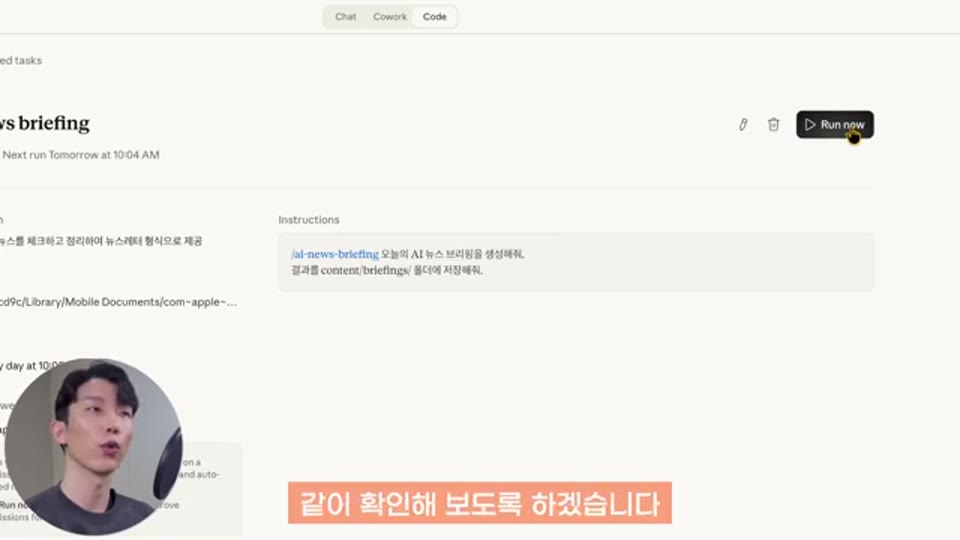
12:04 - AI News Briefing Skill 로드 및 실행 화면 — Skill이 자동 실행되며 뉴스레터가 생성되고 우측 패널에 결과물 표시
세 번째 방식: Remote Task — 클라우드 위의 상시 자동화 시스템
개념과 Local Task와의 근본적 차이
Remote Task는 Anthropic 클라우드 인프라에서 실행되는 방식이다. 내 컴퓨터가 꺼져 있어도 예약된 시간에 어김없이 실행된다는 것이 가장 큰 장점이다. 강연자는 이를 “n8n 클라우드 서비스 구독과 유사하다”고 표현한다. 구독료가 발생하긴 하지만, 내 컴퓨터 상태와 무관하게 항상 워크플로우가 돌아가는 그 개념과 같다는 것이다.
다만 실행 환경이 클라우드이기 때문에 로컬 파일에 접근할 수 없다는 제약이 따른다. 또한 사용할 수 있는 외부 도구도 내 PC에 설치된 MCP나 로컬 Connector가 아니라, Claude.ai 웹 버전에서 연동된 Connector만 사용 가능하다. 로컬 프로젝트 폴더 대신 GitHub 저장소를 지정해야 하며, 사용할 Skill이나 참고 파일도 미리 GitHub에 업로드해두어야 한다.
설정 방법과 데모
13:23 - Remote Task 설정 화면 — GitHub Repository 선택, Connector 목록(Gmail 등) 표시 및 Local Task와의 UI 차이점
강연자가 보여주는 Remote Task 데모는 Gmail 비즈니스 문의 처리 자동화다. Gmail에서 읽지 않은 메일을 스캔해 비즈니스 문의를 분류하고, 각 문의에 우선순위와 분석 의견을 붙인 뒤 답변 초안을 Gmail Draft로 저장해주는 시스템이다. 여기서 주목할 점이 두 가지 있다. 첫째, 단순히 Gmail Connector만 쓰는 게 아니라 GitHub 저장소에 올려둔 ‘Business Context’ 파일을 참조해 브랜드 톤과 비즈니스 맥락에 맞는 답변을 생성하도록 했다. 둘째, 처리 결과를 매번 지정된 경로에 Markdown 파일로 저장하고 커밋하도록 설정했다. 이렇게 하면 나중에 Remote Task 화면이 사라지더라도 GitHub를 통해 버전별 처리 결과를 로컬에서 확인할 수 있다.
실행 결과, Gmail MCP 도구를 통해 총 47건의 메일을 스캔하고 비즈니스 문의 8건을 식별해 분류하는 작업이 자동으로 완료됐다. 강연자는 이 시스템을 활용하면 아침에 Claude를 열었을 때 처리해야 할 메일이 이미 정리되어 있고, 초안까지 준비되어 있어 업무 시작 속도가 크게 향상된다고 한다. 이때 비즈니스 문의 답변 로직도 별도의 Skill로 GitHub에 올려두었기 때문에, Remote Task 환경에서도 해당 Skill을 불러와 일관된 품질의 결과물을 생성할 수 있었다.
Local Task vs Remote Task — 언제 무엇을 선택할 것인가
두 방식의 차이를 정확히 이해하는 것이 실용적인 활용의 핵심이다. 강연자가 영상에서 정리한 내용을 바탕으로 비교하면 다음과 같다.
| 구분 | Local Task | Remote Task |
|---|---|---|
| 실행 환경 | 내 PC | Anthropic 클라우드 |
| PC 종료 시 | 실행 불가 | 정상 실행 |
| 사용 가능한 도구 | 모든 로컬 Connector, MCP, Skill, 로컬 파일 | Claude.ai 연동 Connector, GitHub 저장소의 Skill/파일만 |
| 프로젝트 기준 | 로컬 폴더 | GitHub Repository |
| 데이터 저장 | 로컬 파일 시스템 | GitHub Commit 필요 |
| 비유 | Self-hosted n8n | n8n 클라우드 구독 |
이 비교에서 핵심은 리소스 접근 범위다. 로컬 파일, 로컬에 설치된 MCP, 로컬 전용 Skill처럼 내 PC에만 존재하는 자원을 활용해야 한다면 Local Task를 선택해야 한다. 반대로 인터넷에 연결된 외부 서비스(Gmail, Google Calendar, Slack 등)만 사용하면 되고, 24시간 상시 실행이 필요하다면 Remote Task가 적합하다.
비용 고려사항
새로운 스케줄 트리거 기능, 특히 Anthropic 클라우드에서 실행되는 Remote Task에 추가 요금이 부과되는지 궁금할 수 있다. 강연자에 따르면, 현재까지 발표된 바로는 Remote Task 실행에 대한 별도 추가 요금 정책은 없다고 한다. 다만 자동화 작업이 실행될 때마다 토큰이 소비되며, 이 토큰 사용량은 기존 Claude 구독 플랜의 사용량에 합산되는 방식으로 처리된다. 따라서 복잡한 자동화를 고빈도로 실행할 경우 구독 내 토큰 한도를 염두에 두어야 한다.
마무리: Skill이 있는 자, 자동화를 갖는다
이번 업데이트의 핵심 메시지는 단순히 “Claude Code에 타이머 기능이 생겼다”가 아니다. 강연자는 더 근본적인 통찰을 전한다. 스케줄 트리거 기능의 진가는 Claude Skill과 결합할 때 완성된다는 것이다.
스케줄 트리거는 ‘언제 실행할지’라는 시간 축을 담당한다. 그러나 ‘무엇을, 어떻게 실행할지’는 결국 Skill의 설계 품질에 달려있다. 잘 만들어진 Skill이 있다면 Local Task나 Remote Task의 Instruction은 단 몇 줄로 끝난다. Skill이 모든 복잡한 로직을 캡슐화하고 있기 때문이다. 반대로 Skill 없이 Instruction에만 복잡한 로직을 넣으려 하면, 유지보수도 어렵고 재사용도 불가능한 일회성 자동화가 된다.
강연자는 이전에 Claude Skill 관련 영상을 제작한 바 있으며, 그 영상을 통해 자신만의 Skill을 만들어둔 사람이라면 이번 스케줄 트리거 기능으로 그 Skill을 본격적인 자동화 시스템으로 격상시킬 수 있다고 강조한다. 스케줄 트리거 추가로 인해, Claude Code는 이제 단순한 AI 코딩 도구를 넘어 n8n이나 Make와 같은 워크플로우 자동화 플랫폼과 직접 경쟁하는 위치에 서게 되었다.
📚 출처 및 참고
| 구분 | 내용 |
|---|---|
| 원본 영상 | n8n 써야 할 이유가 점점 사라집니다 — 클로드코드 스케줄 기능 3가지 |
| 채널 | 시민개발자 구씨 |
| 리포트 작성 | 2026-03-29 |
| 작성 방식 | YouTube 영상 STT 변환 후 에디팅 |
💬 본 리포트는 영상 내용을 바탕으로 재구성되었습니다. 정확한 내용은 원본 영상을 참조해 주세요.