맥 미니 없이 OpenClaw 완전 정복: Hostinger VPS로 1분 설치 가이드
📺 원본 영상: 맥미니 구매하지 않고 완전 초보도 1클릭으로 OpenClaw 설치 하는법 🎙️ 채널: 코드팩토리 📅 정리 일자: 2026-03-20 ⚠️ Note: 본 리포트는 영상의 음성을 텍스트로 변환(STT)하여 정리한 것입니다. 화면에 표시된 자료(설치 화면, 터미널 출력, 슬라이드 등)는 포함되지 않을 수 있습니다.
개요
OpenClaw는 시스템 전반에 대한 권한을 가진 AI 에이전트로, 텔레그램과 같은 메신저를 통해 자연어로 지시를 내리면 실제 파일 작업, 웹 크롤링, 자동화 스케줄링 등을 수행하는 도구다. 코드팩토리 채널의 강연자는 이 영상에서 89만원짜리 맥 미니를 구매하는 대신, Hostinger VPS를 활용해 월 $8.99 수준의 합리적인 비용으로 OpenClaw를 설치하는 방법을 단계별로 시연한다. 설치, ChatGPT 구독 연동, 텔레그램 봇 설정, 그리고 Firecrawl을 이용한 웹 크롤링 자동화까지 실전 활용 사례를 망라한다.
OpenClaw란 무엇인가, 그리고 왜 맥 미니가 아니어도 되는가
OpenClaw가 최근 뜨거운 화제가 된 데는 이유가 있다. 강연자에 따르면, 이 도구는 최근 OpenAI가 인수하면서 빠른 매각 사례로도 주목받고 있으며, 단순한 챗봇과는 차원이 다른 존재다. 시스템 전반에 대한 권한이 주어진 AI 에이전트로서, 텔레그램과 같은 메신저를 통해 자연어로 명령을 내리면 실제 작업이 실행된다. 뉴스에서는 Meta 직원이 AI에게 일정 관리를 맡겼다가 개인 메일이 통째로 삭제되는 사고가 있었다는 사례나, 반대로 사업의 특정 부분을 자동화해 상당한 비용을 절감했다는 이야기도 많이 회자되고 있다고 강연자는 언급한다.
그렇다면 왜 맥 미니가 필요 없을까? 강연자는 이 질문에 꽤나 설득력 있는 논리로 답한다. 89만원이라는 구매 비용에 더해, 배송조차 3월 31일에서 4월 7일 사이라 즉시 받을 수 없고, 24시간 가동해야 비서처럼 쓸 수 있으니 전기세까지 고려해야 한다. 그보다 더 근본적인 문제는, 비싼 하드웨어를 사두고도 결국 ‘애물단지’가 되는 경험이 너무 흔하다는 것이다. 강연자는 오랫동안 기술을 가르쳐온 경험을 바탕으로, 실제로 꾸준히 잘 활용하는 사람보다 그렇지 못한 사람이 훨씬 많다고 솔직하게 말한다. 물론 정말로 몇 년 동안 잘 활용할 확신이 있다면 맥 미니가 최선의 선택이 될 수 있지만, 그렇지 않다면 훨씬 저렴하게 먼저 경험해보는 것이 합리적이라는 것이 강연자의 핵심 주장이다.
Hostinger VPS로 OpenClaw 1분 설치하기
강연자가 소개하는 솔루션의 핵심은 간결함이다. Hostinger는 꽤나 유명한 VPS(Virtual Private Server) 호스팅 서비스로, 이 영상의 목적상 가장 중요한 특징은 OpenClaw를 클릭 한 번으로 설치할 수 있다는 점이다. 영상 설명란의 링크로 이동하면 OpenClaw 설정 화면이 나타나고, ‘Run OpenClaw Now’ 버튼과 ‘Launch OpenClaw’ 옵션을 거쳐 구독 플랜을 선택하게 된다.
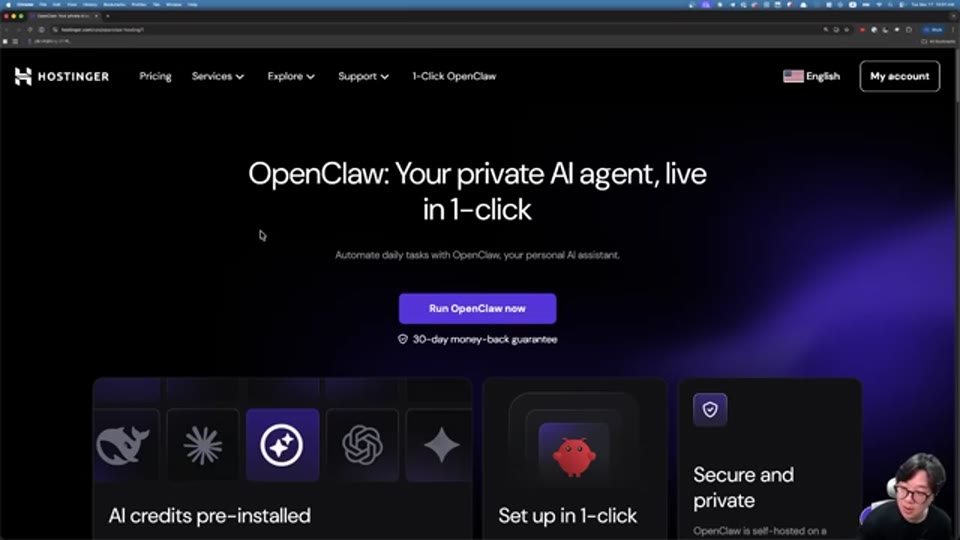
02:26 - Hostinger 웹사이트의 OpenClaw 설정 화면 - ‘Run OpenClaw Now’ 버튼 및 ‘Launch OpenClaw’ 옵션
플랜은 1개월, 12개월, 24개월 옵션이 제공되며, 연간 플랜 이상을 선택하면 쿠폰 코드 입력란이 활성화된다. 여기서 codefactory 쿠폰 코드를 입력하고 적용하면 추가 10% 할인이 적용되어, 1년 플랜 기준 8.99 수준이 된다. 추가 선택지로 ‘Nexos AI’라는 서비스를 함께 구매하면 AI 백엔드가 이미 연동된 상태로 시작할 수 있지만, 구매하지 않더라도 수동으로 설정이 가능하다.
VPS 구매가 완료되면 대시보드에서 서버가 확인되고, ‘Manage’ 버튼을 통해 관리 화면으로 이동한다.
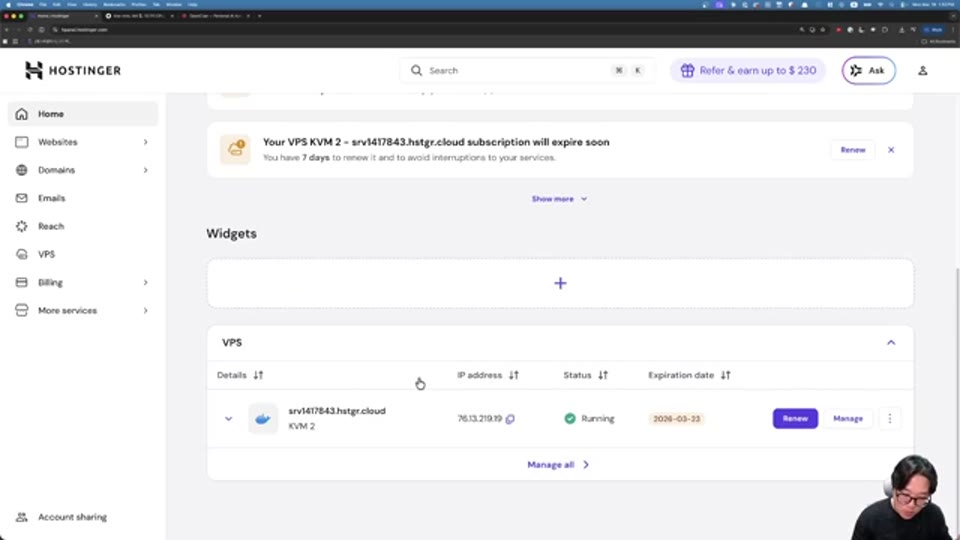
03:25 - VPS 구매 완료 후 Hostinger 서버 대시보드 화면 - Manage 버튼 위치
여기서 ‘OpenClaw’ 버튼을 누르면 서버가 실행된다. 강연자는 “이렇게 하면 끝입니다. 1분 만에 설치가 완료된 것”이라고 강조하며, 이후 접속 보안을 위해 대시보드의 게이트웨이 토큰(Gateway Token)을 복사해 로그인에 사용한다고 설명한다.
AI 백엔드 연결: 반드시 OpenAI 구독제여야 하는 이유
OpenClaw 자체는 AI와의 인터페이스일 뿐이기 때문에, 실제로 답변을 생성하려면 AI API 키 또는 구독 계정을 별도로 연결해야 한다. 강연자는 여기서 중요한 두 가지 사항을 짚는다.
첫째는 과금 방식의 선택이다. API 방식(사용량 기반 과금)과 구독제 방식 중에서, 진지하게 OpenClaw를 활용할 생각이라면 무조건 구독제를 권장한다. OpenClaw는 AI 토큰을 매우 빠르게 소비하기 때문에, API 방식으로는 비용이 예상보다 훨씬 높아질 수 있기 때문이다.
둘째이자 더 중요한 사항은 AI 업체의 선택이다. 강연자는 반드시 OpenAI(ChatGPT) 구독만 사용해야 한다고 강하게 경고한다. Anthropic의 Claude나 Google의 Gemini는 구독 계정을 OpenClaw와 같은 외부 서비스에 무단으로 연동하는 행위를 허용하지 않으며, 이를 위반하면 해당 계정이 영구 밴(permanent ban)을 받을 수 있다. 이 점은 서비스 이용약관과 직결되는 중요한 사안이므로 반드시 유의해야 한다.
터미널에서 OpenAI 구독 연동 설정하기
구독제 연동 과정은 Hostinger 대시보드의 터미널 버튼을 통해 서버 터미널로 접속하면서 시작된다. 강연자는 필요한 명령어를 영상 설명란과 고정 댓글에 모두 올려두었다고 안내한다.
먼저 find 명령어로 OpenClaw의 docker-compose.yaml 파일 경로를 찾는다. 경로가 확인되면 docker-compose.yaml 끝 부분을 제거하고 해당 디렉토리로 이동한 뒤, ls 명령으로 파일 존재를 확인한다.
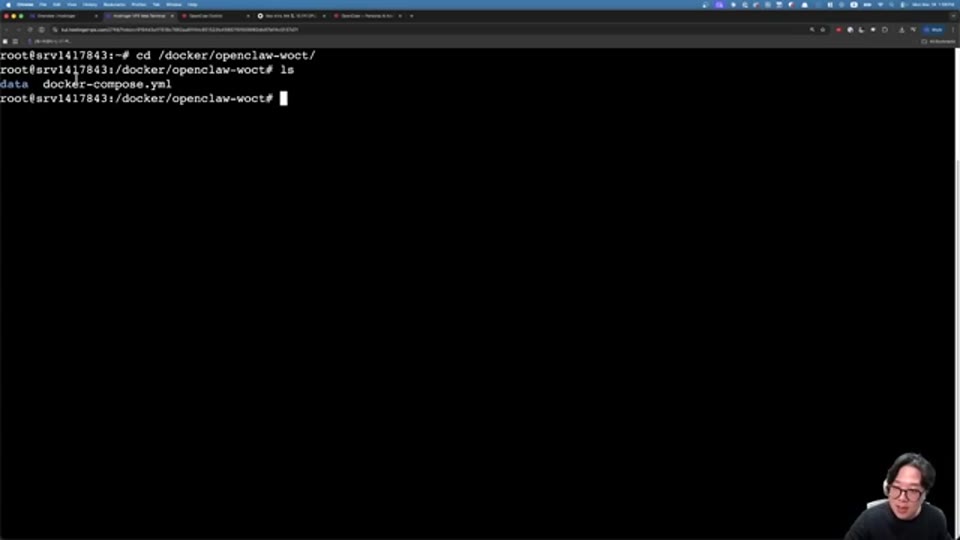
06:31 - 터미널에서 ls 명령 실행 후 docker-compose.yaml 파일 확인 화면
이어서 docker-compose.yaml 설정 명령어를 붙여넣으면 빨간색 텍스트로 OpenClaw 온보딩 화면이 터미널에 나타난다.
온보딩의 주요 설정은 순서대로 다음과 같다. 첫 번째 질문에 ‘continue → yes’, 온보딩 모드는 ‘manual’(수동 전체 설정), config 처리 방식은 ‘update-value’, 게이트웨이 설정은 ‘local-gate’(현재 서버)를 선택한다. workspace 디렉토리는 기본값 유지, 이후 나타나는 OpenAI URL을 브라우저에서 열어 ChatGPT 구독 계정으로 로그인한다. 로그인 후 리다이렉트된 URL을 복사해 터미널의 ‘paste the redirect url’ 항목에 붙여넣으면 인증이 완료된다.
이후 Gateway 포트는 기본값 유지, Gateway Bind는 자동(auto), Gateway Auth는 토큰 방식, Tailscale은 미사용으로 off를 선택한다. 텔레그램 채널, Search Provider(Perplexity/Groq/Gemini 등), Skill, Hook 항목은 일단 건너뛰고, ‘Enable GCR Completion for OpenClaw’만 yes로 설정한다. 온보딩 완료 메시지가 나타나면, 대시보드의 Docker Manager에서 OpenClaw 컨테이너를 Restart해 모든 설정을 적용한다.
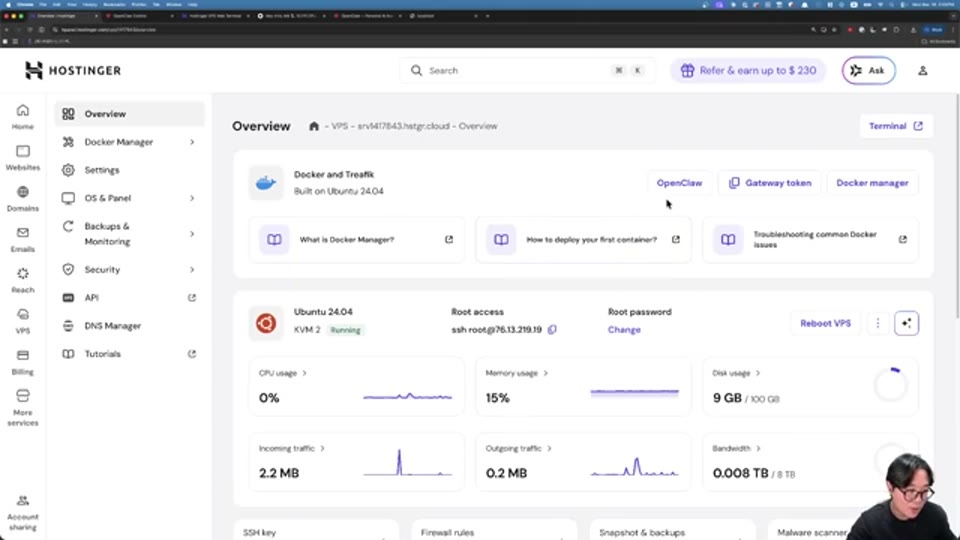
09:27 - 온보딩 완료 후 대시보드의 Docker Manager 버튼 - OpenClaw 컨테이너 Restart 화면
재시작 후 게이트웨이 토큰으로 다시 로그인하면, 채팅에서 “Who are you?”라고 물었을 때 “Hey, I’m your OpenClaw Assistant”라는 응답이 돌아오며 설정이 완료된 것을 확인할 수 있다.
텔레그램 봇 연동: 언제 어디서나 AI 비서 호출하기
ChatGPT 연동까지 완료됐다면, 이제 가장 실용적인 단계인 텔레그램 연동으로 넘어간다. OpenClaw 대시보드의 Settings → Config → Channel 메뉴에서 텔레그램 옵션을 선택하면 Bot Token 입력란이 나타난다.
텔레그램 봇 토큰을 발급받으려면 텔레그램 앱에서 ‘BotFather’를 검색해야 한다. 강연자는 이 과정에서 한 가지 함정을 경고한다. 검색 결과에서 반드시 파란 체크마크(공식 인증 표시)가 붙은 BotFather만 선택해야 하며, ‘BotBot’이나 유사 이름의 비공식 봇을 실수로 선택하면 안 된다는 것이다. 공식 BotFather에서 Start를 누른 뒤 /newbot 명령어를 입력하면 봇 이름과 사용자명(반드시 ‘Bot’으로 끝나야 함)을 순서대로 지정할 수 있다. 완료되면 숫자:알파벳 형태의 토큰이 발급되는데, 이를 OpenClaw의 Telegram Bot Token 입력란에 붙여넣고 저장한다.
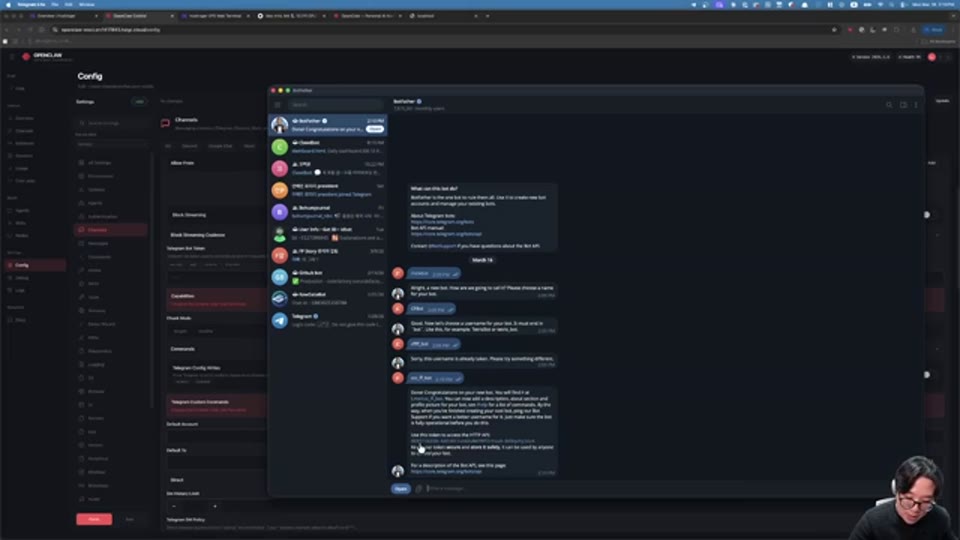
12:03 - Telegram BotFather에서 발급된 봇 토큰(숫자:알파벳 형태) 화면
설정 저장 후 앱이 잠깐 재시작될 수 있으며, 재접속 후 토큰이 그대로 유지되어 있으면 정상적으로 저장된 것이다. 마지막 연동 단계로, 텔레그램에서 방금 만든 봇을 검색해 Start를 누르면 페어링 코드가 나타난다. 이 코드를 OpenClaw 채팅창에 OpenClaw pairing approve telegram [코드] 형식으로 입력하면 승인이 완료된다. 이후 텔레그램에서 봇에게 “Hello”를 보내면 “Hey, I just came online”이라는 응답이 돌아오며, 텔레그램과 OpenClaw의 연동이 완성된다.
강연자는 이 시점에서 한국어 응답 설정도 함께 시연한다. 텔레그램으로 한국어 사용, 존댓말, 봇 이름(호펙봇), 사용자 호칭(형님) 등을 지정하면, OpenClaw는 이 선호 사항을 기억하고 관련 파일에 저장한다고 응답한다. 이처럼 OpenClaw는 지시 사항을 파일에 기록해 지속적으로 유지하는 메모리 기능을 갖추고 있다.
실전 활용 1 — 매일 아침 뉴스 브리핑 자동화
OpenClaw의 진가는 반복 자동화 작업에서 드러난다. 강연자는 “매일 아침 8시에 네이버 뉴스에서 핫한 기사만 모아서 나한테 요약해서 보내줄 수 있어?”라는 자연어 요청만으로 자동화 작업이 어떻게 구성되는지 실제로 시연한다.
OpenClaw는 이 요청에 가능하다고 응답하며, 핵심 기사 5~10개를 요약한 브리핑 형태를 제안한다. 강연자는 즉시 테스트 실행을 요청했고, 결과로 호르무즈 해협 리스크 확대, 전쟁 여파로 인한 한국 해운업 반사이익 등의 기사가 네이버에서 크롤링되어 나타난다. 기사 링크를 누르면 실제 기사 페이지로 이동하는 것도 확인됐다.
그러나 텍스트로만 이루어진 긴 메시지는 모바일 텔레그램에서 가독성이 떨어진다는 한계가 있었다. 이를 해결하기 위해 강연자는 “HTML, CSS, JavaScript만 사용해서 모바일 최적화된 리포트를 단일 HTML 파일로 생성해서 보내줘”라고 요청했다. 처음 OpenClaw는 파일 직접 첨부가 불가하다고 응답했지만, 강연자가 “어떻게 하면 보낼 수 있는지 방법을 찾아봐”라고 대화를 이어가자 결국 파일 전송에 성공했다. 강연자는 이 과정을 통해 중요한 원칙을 전달한다. AI가 ‘환각(hallucination)’ 증상으로 잘못된 정보를 제공하거나 불필요하게 기능을 부정할 때는 당황하지 말고, 계속 대화를 통해 해결 방법을 함께 찾아가면 된다는 것이다.
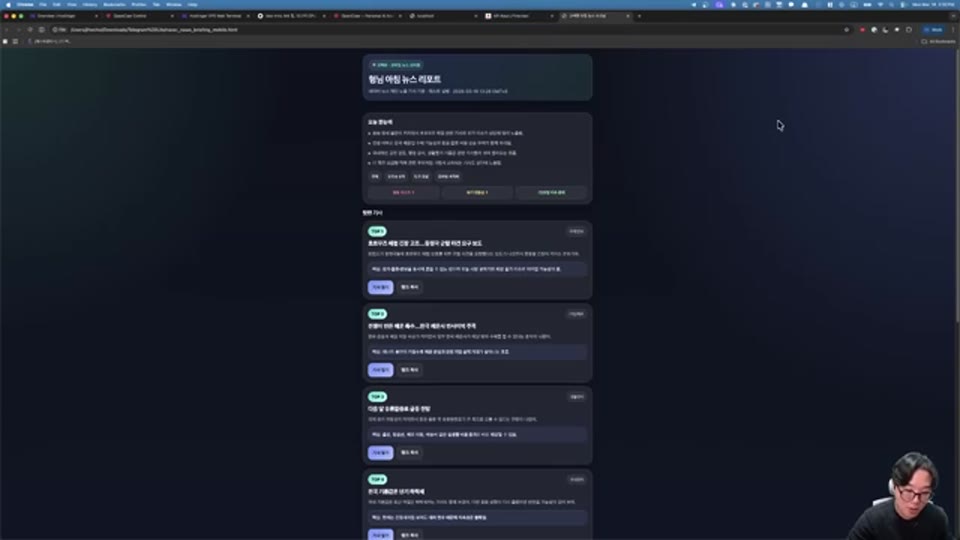
18:05 - HTML 파일로 생성된 모바일 최적화 뉴스 브리핑 리포트 결과물 - 기사 제목, 요약, 태그, 링크 포함
원하는 형태가 확인됐다면 “지금부터 매일 8시에 이 리포트를 HTML 파일로 만들어서 나한테 보내줘”라고 지시하면 된다. OpenClaw는 크론잡(cron job)을 등록하고, 대시보드의 크론잡 메뉴에서 ‘Morning Naver News Briefing’이라는 작업이 등록된 것을 확인할 수 있다. Enabled 상태가 Yes이고, 크론 표현식(cron expression)이 매일 8시로 설정되어 있으며, 등록한 프롬프트 전체가 그대로 저장되어 있는 것도 확인 가능하다.
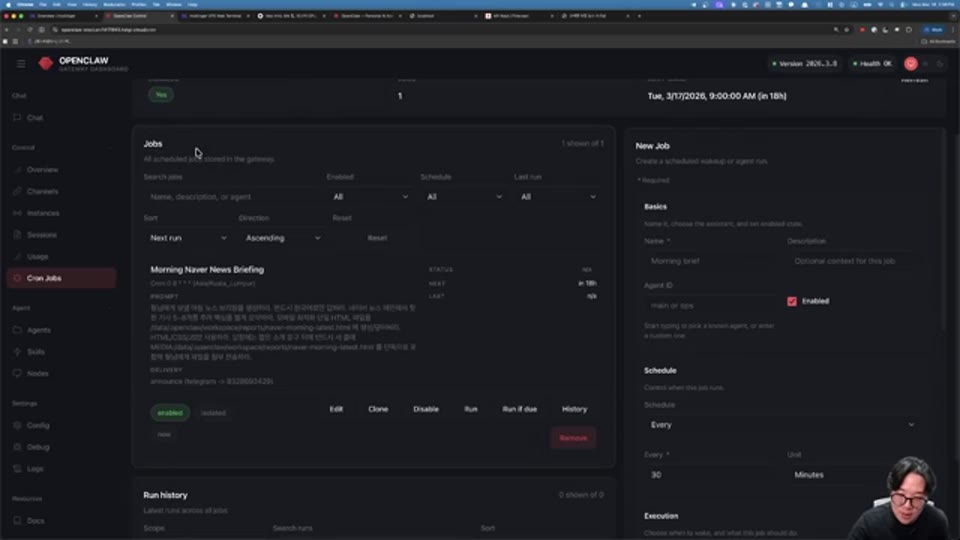
19:07 - OpenClaw 대시보드 크론잡 메뉴 - ‘Morning Naver News Briefing’ 작업 등록 및 크론 표현식 확인 화면
이후 실행이 시작되면 Run History 탭에서 언제 어떻게 실행되었는지 모니터링할 수 있다.
실전 활용 2 — Firecrawl로 세일즈 리드 자동 수집
강연자가 소개하는 또 다른 강력한 활용 사례는 Firecrawl을 이용한 웹 크롤링이다. Firecrawl과 Manus처럼 AI에 최적화된 웹 크롤링 도구들이 이 영역에서 강점을 보이며, 특히 Firecrawl은 무료로 가입하고 API 키를 발급받아 바로 사용할 수 있다.
텔레그램 채팅에서 “파이어크롤(Firecrawl) API 키를 사용해서 연동 테스트해줘”라고 API 키와 함께 입력하면, 거의 한 번에 연동 테스트가 성공한다고 강연자는 설명한다. 연동이 완료되면 “클라우드 컨설팅에 관심 있을 만한 미국의 100명 이하 규모 기업들의 사이트와 공식 연락 이메일을 크롤링하고 정리해줘”라는 요청을 보낼 수 있다. 강연자는 처음에는 대기업 위주로 결과가 나와 다시 소규모 기준으로 재요청했고, 이후 Pluck Recent, Triggerpoint Devs, Bixs, Fly Control, Loft Labs, Lifebloq 같은 처음 듣는 소규모 기업들의 목록이 출력되는 것을 확인했다.
여기서 한 걸음 더 나아가 “이 기업들에게 보낼 세일즈 메일 템플릿을 기획해줘”라고 요청하면, 아웃라인이 제시되고 이후 추가적인 대화를 통해 원하는 수준까지 발전시킬 수 있다. 강연자는 이 모든 과정을 지하철이나 이동 중에도 텔레그램으로 처리할 수 있다는 점을 강조하며, 이것이 바로 OpenClaw가 가져다주는 핵심 가치라고 설명한다.
OpenClaw의 핵심 가치: 24시간 자율 운영 AI 에이전트
강연자는 OpenClaw를 일반 AI 채팅 도구들과 구분 짓는 핵심 차이점을 명확히 설명한다. Gemini나 Claude의 웹 채팅 인터페이스에서는 대화 세션이 끊기면 메모리가 사라지고, 컨텍스트 길이에도 제약이 있어 복잡한 장기 작업이 어렵다. 반면 OpenClaw는 풀 컨텍스트(full context)를 유지하면서 파일 작업과 스킬 활용, 사실상 무제한에 가까운 지속적인 메모리를 제공한다. 그리고 이 모든 작업을 24시간 쉬지 않고, 장소와 무관하게 텔레그램 메신저 하나로 실행할 수 있다.
이것이 강연자가 말하는 OpenClaw의 진정한 가치다. 컴퓨터 앞에 앉아 있지 않아도 주기적인 뉴스 크롤링, 세일즈 리드 수집, HTML 리포트 생성 등 다양한 자동화 작업이 백그라운드에서 지속 실행된다. 결국 89만원짜리 맥 미니와 월 $8.99짜리 VPS 사이의 선택은, 비용 비교 이전에 “내가 정말 꾸준히 이 도구를 활용할 것인가”라는 질문에 대한 솔직한 답에서 출발해야 한다는 것이 강연자의 최종 메시지다.
마무리 / 핵심 정리
이 영상이 전하는 메시지는 실용적이면서도 간결하다. 비싼 하드웨어 없이도 AI 에이전트를 저렴하게 경험해볼 수 있으며, Hostinger의 1-click 설치와 쿠폰 코드(codefactory) 적용으로 연간 플랜 기준 월 $8.99 수준에서 시작할 수 있다. ChatGPT 구독 연동 시에는 Claude나 Gemini 계정 연동이 이용약관 위반으로 영구 밴으로 이어질 수 있다는 점을 반드시 기억해야 한다. 텔레그램 봇 설정, 자동화 크론잡 등록, Firecrawl 연동까지 모두 자연어 대화만으로 구성할 수 있다는 점은 초보자도 진입 장벽 없이 사용할 수 있다는 것을 의미한다. AI가 막힌다고 느껴질 때는 포기하지 말고 계속 대화를 이어가는 것이 OpenClaw를 잘 활용하는 핵심 태도임을 강연자는 덧붙인다.
📚 출처 및 참고
| 구분 | 내용 |
|---|---|
| 원본 영상 | 맥미니 구매하지 않고 완전 초보도 1클릭으로 OpenClaw 설치 하는법 |
| 채널 | 코드팩토리 |
| 리포트 작성 | 2026-03-20 |
| 작성 방식 | YouTube 영상 STT 변환 후 에디팅 |
💬 본 리포트는 영상 내용을 바탕으로 재구성되었습니다. 정확한 내용은 원본 영상을 참조해 주세요.