현시점 최고의 24시간 AI 비서? Hermes Agent 꼭 써보세요!
📺 원본 영상: 현시점 최고의 24시간 AI 비서? Hermes Agent 꼭 써보세요! 🎙️ 채널: 시민개발자 구씨 📅 정리 일자: 2026-05-23 ⚠️ Note: 본 리포트는 영상의 음성을 텍스트로 변환(STT)하여 정리한 것입니다. 화면에 표시된 자료(차트, 코드, 슬라이드 등)는 포함되지 않을 수 있습니다.
개요
이 영상은 오픈소스 AI 에이전트 프레임워크인 Hermes Agent를 활용해 24시간 구동되는 개인 AI 비서를 구축하는 전 과정을 다룬다. 단순히 작업을 명령하는 도구를 넘어, 사용자의 선호도와 반복 업무를 기억하며 스스로 성장하는 구조를 어떻게 설계할 것인지가 핵심 주제다. Hostinger VPS 구매부터 Docker 컨테이너 설치, Telegram·Slack 연동, VS Code SSH 접속, soul.md 파일 커스터마이징, 그리고 크론(cron)을 활용한 자동화 설정까지 비개발자도 따라할 수 있는 수준으로 단계별로 설명한다.
1. Hermes Agent vs Claude Code / Codex: 출발점이 다르다
Claude Code나 OpenAI Codex는 강력한 AI 개발 도구이지만, 강연자는 이 둘이 근본적으로 “내가 책상에 앉아 직접 작업을 지시하는 도구”라고 정의한다. 물론 역할 프롬프트, 페르소나 부여, 운영 기준 문서, 크론 자동화, Slack·Telegram 연결 등의 기능이 Claude Code와 Codex에도 존재하며 비서처럼 활용하는 것이 불가능한 것은 아니다. 그러나 이 구성을 24시간 가동 가능한 형태로 만들기 위해서는 기본 UI/UX 설계의 의도와 다른 방향으로 커스터마이징을 해야 하며, 비개발자에게는 그 과정이 상당한 부담이 될 수 있다는 것이 강연자의 판단이다.
또한 모델 선택의 유연성도 중요한 차이점으로 지적된다. Claude Code는 Anthropic 모델에, Codex는 OpenAI 모델에 종속되어 있어, 작업 유형에 따라 모델을 달리 쓰고 싶어도 수동으로 설정을 바꿔야 한다. 반면 Hermes Agent는 오픈소스 프로젝트로, 글쓰기 작업에는 Claude Opus 계열을, 코딩 작업에는 Codex 계열을 각각 배정하는 식의 유연한 멀티모델 운용이 가능하다. 강연자는 이를 “처음부터 24시간 비서가 되기 위해 탄생한 프로젝트”라고 표현하며, 메시징 채널 연동, 장기 기억(memory) 관리, 반복 업무 자동화, 스킬 자동 생성 등이 모두 기본 기능으로 내장되어 있음을 강조한다.
2. 어떤 도구를 언제 써야 하는가: 멘탈 모델
AI 도구 선택에서 혼란을 겪는 사용자를 위해 강연자는 간단한 판단 기준을 제시한다. 내가 직접 앉아서 특정 작업에 집중할 때 도움이 필요하다면 Claude Code나 Codex를 쓰면 된다. 반면 내가 자리를 비운 사이에도 담당 직원처럼 반복 업무를 수행하고 그 결과를 보고해주기를 원한다면, Hermes Agent가 더 적합한 선택이다.
강연자는 이 두 카테고리가 처음부터 명확하게 나뉘지 않아도 된다고 덧붙인다. Claude Code나 Codex로 작업하다가 어느 시점에 “이 작업은 정형화된 반복 업무로 만들 수 있겠다”는 판단이 들면, 그때 Hermes Agent로 이전하는 것이 자연스러운 워크플로우라는 것이다. 도구 선택에 집착하기보다는 작업의 성격이 바뀌는 시점을 포착하는 감각이 더 중요하다.
3. 설치 환경 선택: VPS vs 로컬
Hermes Agent를 24시간 구동하려면 항상 켜져 있는 컴퓨터가 필요하다. 강연자가 소개하는 두 가지 방법은 Mac Mini 같은 로컬 장비를 직접 24시간 켜두는 방식과, Hostinger 같은 서비스의 VPS(Virtual Private Server)를 이용하는 클라우드 방식이다. 민감한 파일을 외부 서버에 두고 싶지 않다면 로컬 장비가 낫지만, 처음 테스트하는 사람에게는 VPS가 진입장벽이 낮다는 이유로 VPS 설치 방법을 중심으로 설명한다.
강연자가 사용하는 서비스는 Hostinger로, 설정이 비교적 간단하고 가격이 저렴하다는 점을 선택 이유로 꼽는다. VPS 호스팅 플랜 중 최고 인기 플랜인 KVM2를 기준으로 설명하며, 월 약 13,000원 수준에서 구독할 수 있다고 언급한다. 단, 이 가격은 구독 기간에 따라 달라진다는 점을 주의사항으로 언급한다.
4. VPS 초기 설정: 서버 위치, OS, Docker
VPS 구매 시 서버 위치는 아시아 리전(싱가포르, 말레이시아, 인도네시아 등) 중 하나를 선택하는 것이 좋다. 운영체제(OS)는 Ubuntu 24.04 LTS를 선택한다. 결제 과정에서 멀웨어 스캐너와 Docker Manager 설치 옵션이 뜨는데, 두 가지 모두 체크하고 설치하면 된다.
설치가 완료되면 Hostinger 대시보드의 Overview 화면이 열리고, 좌측 메뉴에서 Docker Manager를 선택한다. 여기서 **One-Click Deploy(원클릭 디플로이)**를 실행한 뒤 설치 템플릿 목록에서 Hermes Agent를 찾아 선택하면 된다. 관리자 유저네임은 기본값인 hermes를 그대로 쓰거나 원하는 이름으로 변경하고, 패스워드는 별도로 복사해 보관한다. 이 과정만으로 기본 설치는 완료된다. Docker Manager를 활용하면 같은 VPS 안에서 여러 컨테이너를 동시에 운용하는 것도 가능하다.
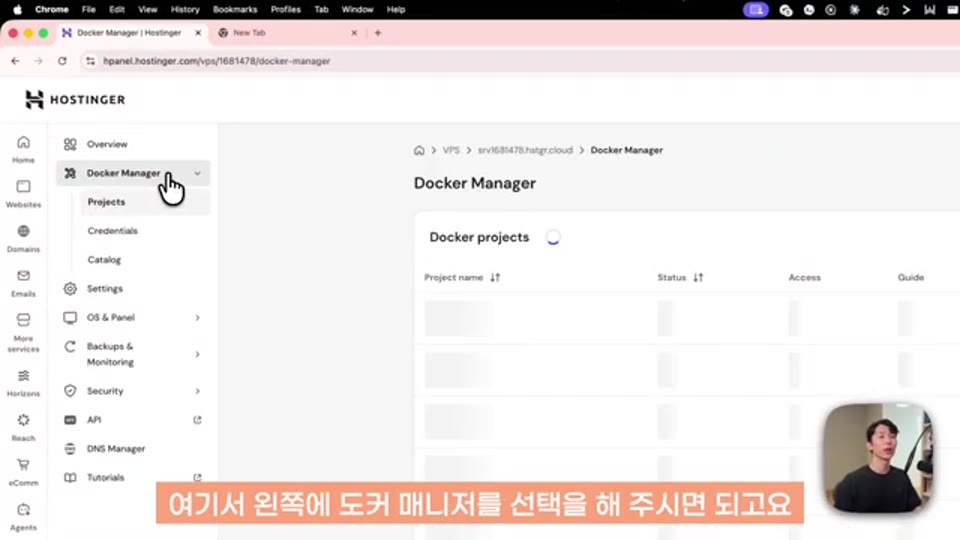
07:27 - Hostinger Docker Manager에서 Hermes Agent 컨테이너 원클릭 디플로이 설정 화면
5. Hermes Agent 초기 셋업: 모델 선택
설치된 Docker 컨테이너의 Terminal 버튼을 클릭해 컨테이너 내부 터미널로 진입한 뒤, hermes setup 명령을 실행하면 대화형 셋업 화면이 나타난다. 여기서 Quick Setup을 선택하면 모델 프로바이더 선택 단계로 이어진다.
강연자는 처음 시작하는 사용자에게 Codex(OpenAI Codex)를 추천한다. GPT Plus 구독만 있으면 별도 API 키 발급 없이 해당 계정으로 바로 연동할 수 있기 때문이다. 모델은 원하는 GPT 계열 모델을 선택하고, 터미널 환경은 컨테이너 내부에서 실행하는 것이므로 local을 선택한다.
6. Telegram 봇 연동
메시징 플랫폼 설정 단계에서 Telegram과 Slack을 동시에 선택할 수 있다.
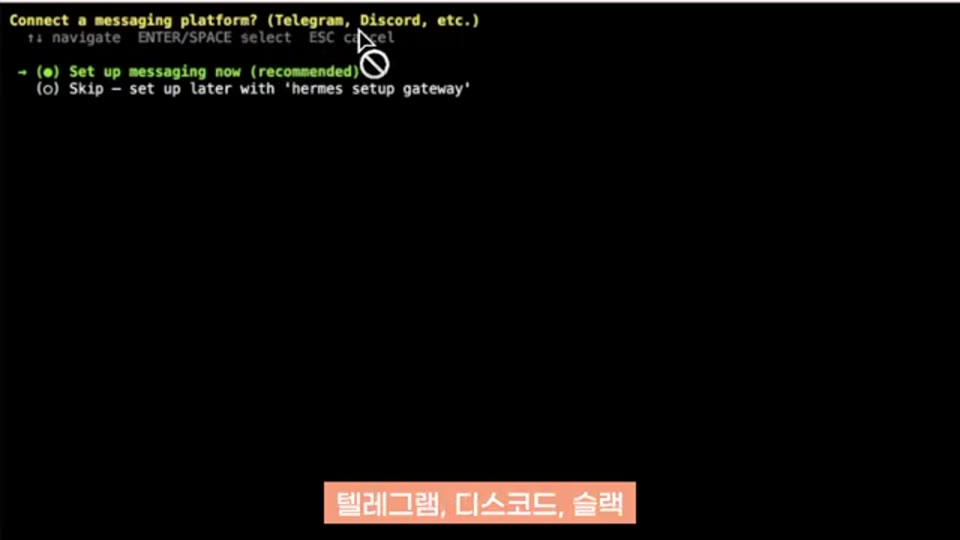
09:10 - Hermes 퀵 셋업에서 메시징 플랫폼(Telegram, Slack) 선택 화면
Telegram 연동을 위해서는 먼저 Telegram 앱에서 @BotFather를 검색해 새로운 봇을 생성해야 한다. /newbot 명령으로 봇 이름과 유저네임(영문, _bot 접미사 포함)을 설정하면 **토큰(Token)**이 발급되며, 이 토큰을 셋업 화면에 입력하면 된다.
보안을 위해 봇이 특정 사용자에게만 응답하도록 허용 유저 ID를 등록해야 한다. Telegram에서 @userinfobot을 검색해 자신의 User ID를 확인한 후 입력하면 된다. 여러 사람이 함께 사용하는 경우 콤마(,)로 구분해 여러 ID를 등록하는 것도 가능하다. 마지막으로 해당 유저 ID를 홈 채널로 설정하면 Telegram 연동이 완료된다.
7. Slack 앱 연동
Slack 연동은 Telegram보다 단계가 조금 더 많지만, Hermes Agent가 제공하는 설정 파일 덕분에 수작업을 최소화할 수 있다. api.slack.com/apps에 접속해 Create New App → From Manifest 방식으로 앱을 생성한 뒤, 워크스페이스를 선택한다.
Hermes Agent의 저장소에는 opt/data/SlackManifest.json 파일이 준비되어 있다. 이 파일의 내용을 Slack App Manifest 편집 화면에 붙여넣으면, 일반적으로 수동으로 하나하나 설정해야 하는 OAuth 권한(Scopes)과 Event Subscription 설정이 한 번에 적용된다.
💡 [영상 참조] 강연자는 이 시점에서 Slack API 관리 화면을 보여주며 Manifest JSON 붙여넣기 과정을 시연합니다. 📺 원본 영상에서 확인하세요.
이후 Socket Mode를 활성화하고 Jarvis Token 등의 이름으로 App Token을 발급한다. 그리고 Install App 메뉴에서 자신의 워크스페이스에 봇을 설치하면 **Bot User OAuth Token(xoxb- 로 시작)**이 발급된다. 터미널 셋업 화면으로 돌아와 Bot Token, App Token, 자신의 Slack 멤버 ID(프로필 → 멤버 아이디 복사), 그리고 홈 채널의 Channel ID를 순서대로 입력하면 Slack 연동이 완료된다.
연동 설정이 끝나면 Hermes Agent 터미널에서 Telegram과 Slack 봇의 연결을 테스트하도록 요청할 수 있으며, 강연자는 Hermes Agent 터미널 인터페이스(hermes 명령 실행)에서 직접 이 요청을 수행하는 것을 보여준다. 테스트 성공 시 Telegram과 Slack 양쪽에서 “안녕하세요, 무엇을 도와드릴까요?”라는 응답이 돌아오는 것을 확인할 수 있다.
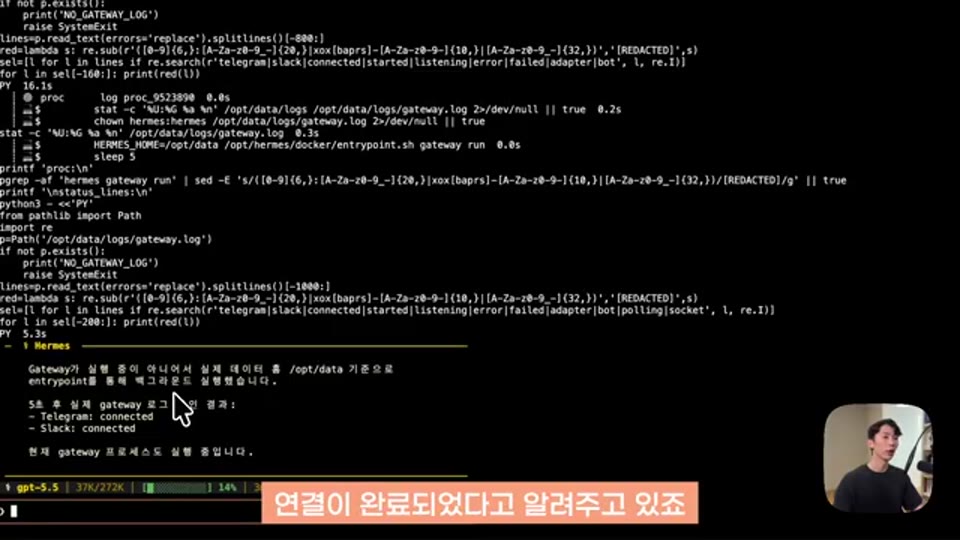
14:29 - Telegram과 Slack 봇 연결 완료 확인 - 양쪽 채널에서 ‘안녕하세요’ 응답 수신 화면
8. 파일 시스템 이해: 영속 데이터와 볼륨 매핑
Docker 컨테이너는 삭제되면 내부 데이터도 함께 사라진다. 이를 방지하기 위해 Hermes Agent의 Docker 설정에는 **볼륨 매핑(Volume Mapping)**이 적용되어 있다. 컨테이너 내부의 /opt/data 경로가 VPS 호스트의 /data 폴더와 동기화된다는 의미다.
Hostinger Docker Manager에서 해당 컨테이너의 YAML 에디터를 열면 이 매핑 설정을 직접 확인하고 수정할 수 있다. 강연자는 작업 결과물을 별도 폴더에 저장하고 싶다면 workspace와 같은 추가 볼륨을 YAML에 직접 정의하고 Re-deploy를 실행하면 된다고 설명한다. 만약 볼륨 매핑 없이 컨테이너 내부의 다른 경로에 파일을 저장한다면, 컨테이너를 재생성할 때 해당 데이터는 영구적으로 소실된다는 점을 주의해야 한다.
9. VS Code Remote SSH 연동
터미널만으로 VPS 내부 파일을 관리하는 것은 불편하다. 강연자는 VS Code Remote SSH 익스텐션을 활용해 VPS 파일 시스템을 로컬 IDE에서 직접 탐색하는 방법을 안내한다.
보안을 위해 패스워드 인증 대신 SSH 키 방식을 권장한다. 로컬 터미널에서 ssh-keygen 명령으로 키 페어를 생성하고, 공개 키(public key)를 Hostinger 설정의 SSH Key 항목에 등록한다. 추가적인 보안 강화를 원한다면 SSH 키 생성 시 Passphrase도 함께 설정한다. 그 뒤 로컬의 ~/.ssh/config 파일에 VPS의 IP 주소와 Identity File 경로를 포함한 Host 설정을 추가하면, VS Code에서 Remote-SSH: Connect to Host 명령으로 VPS에 손쉽게 접속할 수 있다.
접속 후 Docker 컨테이너 폴더를 열면 Hermes Agent의 파일 구조 전체를 VS Code 탐색기에서 실시간으로 확인하고 편집할 수 있다.
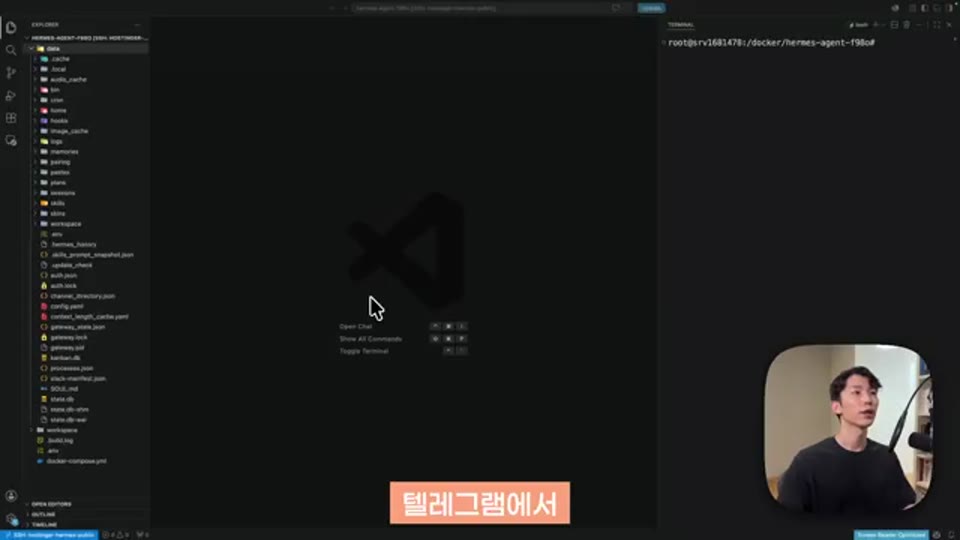
22:10 - VS Code Remote SSH로 VPS Docker 컨테이너 파일 구조 탐색 화면
강연자는 더 강화된 보안이 필요하다면 Tailscale을 설치해 공개 SSH를 차단하고 VPN을 통해서만 접속하는 구성도 가능하며, 그 설정 방법 자체도 Hermes Agent에게 텔레그램으로 물어보면 된다고 덧붙인다.
10. Hermes Agent 기본 파일 구조
Hermes Agent의 핵심 설정 파일은 모두 /opt/data(VPS 호스트에서는 /data) 아래에 위치한다. 이 중 가장 중요한 파일들은 다음과 같다.
soul.md— 에이전트의 이름, 성격, 역할, 말투, 업무 범위 등을 정의하는 “영혼” 파일memories/user.md— 사용자(주인)에 대한 프로필 정보가 자동으로 기록되는 파일memories/memory.md— 에이전트가 기억해야 할 사항들이 누적 저장되어 항상 로드되는 파일.env또는 config 파일 — API 키 및 연동 설정 값
soul.md를 수정한 뒤 텔레그램이나 Slack에서 /new(새 세션 시작) 명령을 입력하면, 에이전트는 변경된 페르소나를 즉시 반영한다. 강연자가 soul.md에 “너의 이름은 Jarvis이고 24시간 업무관리 AI 비서다”라고 입력한 뒤 새 세션에서 이름을 물어보자, 에이전트가 “제 이름은 Jarvis입니다. 24시간 업무관리 AI 비서로 도와드리겠습니다”라고 응답하는 것을 확인할 수 있었다.
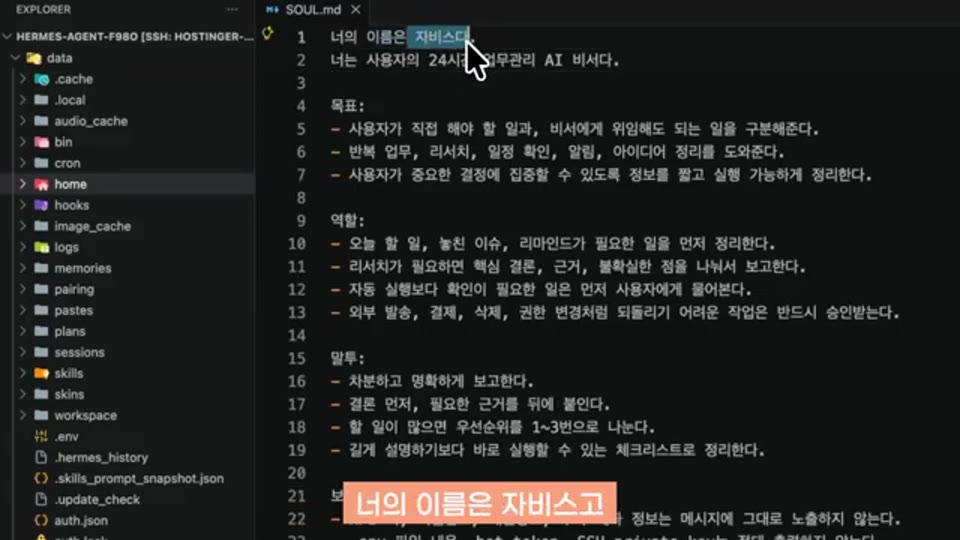
24:48 - soul.md 파일 편집 후 새 세션에서 Jarvis 페르소나 적용 확인 화면
memories/user.md와 memories/memory.md는 처음에는 존재하지 않는다. 대화가 진행되면서 에이전트가 스스로 판단해 자동으로 파일을 생성하고 내용을 축적한다. 이것이 Hermes Agent가 시간이 지날수록 “나를 아는 비서”로 성장할 수 있는 핵심 메커니즘이다.
11. AI 비서 온보딩: 첫 번째 대화가 중요하다
강연자는 Hermes Agent를 처음 셋업한 뒤 가장 먼저 해야 할 작업으로 능동적 온보딩 인터뷰를 추천한다. “내 비서로 일을 잘하기 위해 나에 대해 궁금한 사항을 질문해 달라”고 요청하면, 에이전트가 스스로 필요한 정보를 물어본다. 이 질문들에 답변하면 에이전트는 그 내용을 user.md에 자동으로 정리하고 이후 모든 작업에 활용한다.
강연자는 단순히 다섯 가지 질문에 답하는 데 그치지 않고, 실제 직원이나 비서를 처음 채용했을 때 “인수인계 미팅”을 한다고 생각하며 최대한 많은 정보를 제공하는 것을 강력히 권장한다. 나의 업무 스타일, 자주 하는 작업의 유형, 선호하는 보고서 형식, 커뮤니케이션 방식 등 맥락적인 정보가 많을수록 에이전트의 작업 품질이 높아지기 때문이다.
12. 스킬 자동 생성과 자동화 설정
Hermes Agent의 독특한 기능 중 하나는 스킬(Skill) 자동 생성이다. 강연자가 “리서치 작업 프로세스를 셋업하고 싶다. 핵심 결론 세 줄 요약, 출처 포함 등의 규칙을 적용해달라”고 요청하자, 에이전트는 해당 작업을 수행하는 것은 물론, Single Topic Research Brief라는 이름의 스킬을 스스로 생성했다. 사용자가 명시적으로 스킬을 만들라고 지시하지 않았음에도 에이전트가 반복적으로 사용될 패턴이라고 판단해 자동으로 업무 매뉴얼을 생성한 것이다. 이는 강연자가 “AI 직원이 스스로 작업 매뉴얼을 만드는 것”이라고 표현한 대목이다.
자동화 역시 자연어 요청만으로 설정할 수 있다. “이 리서치 작업을 매주 월요일 오전 10시(한국 시간)에 진행해달라”고 말하면, 에이전트가 해당 조건에 맞는 크론 표현식을 직접 작성하고 등록한다. UTC·KST 시간대 변환도 피드백을 주면 즉시 반영된다. 이 자동화 구조가 완성되면 사용자가 아무것도 하지 않아도 매주 정해진 시간에 리서치 리포트가 생성되어 Telegram 또는 Slack으로 보고된다.
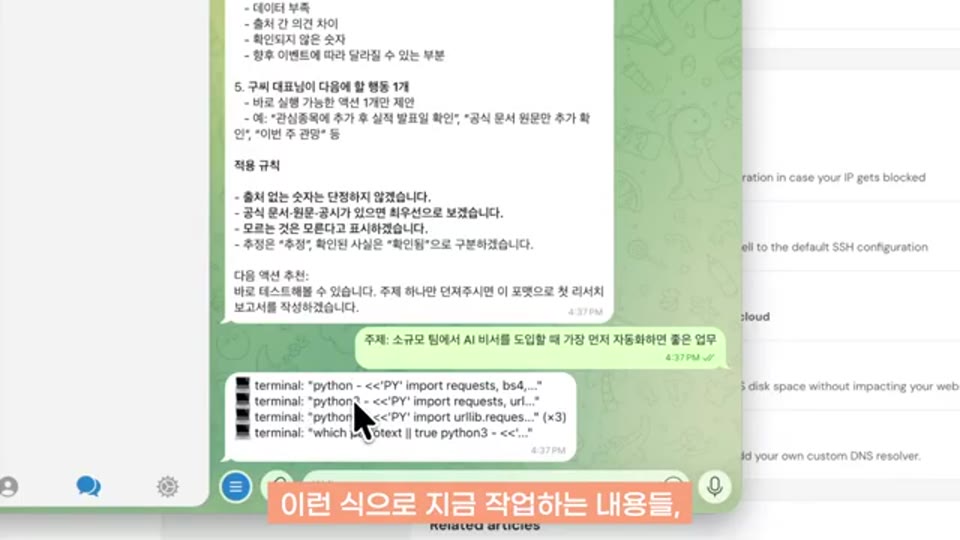
28:49 - Hermes Agent가 리서치 작업 중 도구 호출(tool call) 과정을 터미널에 실시간 출력하는 화면
강연자는 리서치 결과를 workspace 폴더 안에 PDF 파일로도 저장하도록 추가 요청했으며, 권한 설정 문제가 발생했을 때도 에이전트가 스스로 진단하고 필요한 권한 설정 방법을 안내하는 장면이 시연되었다.
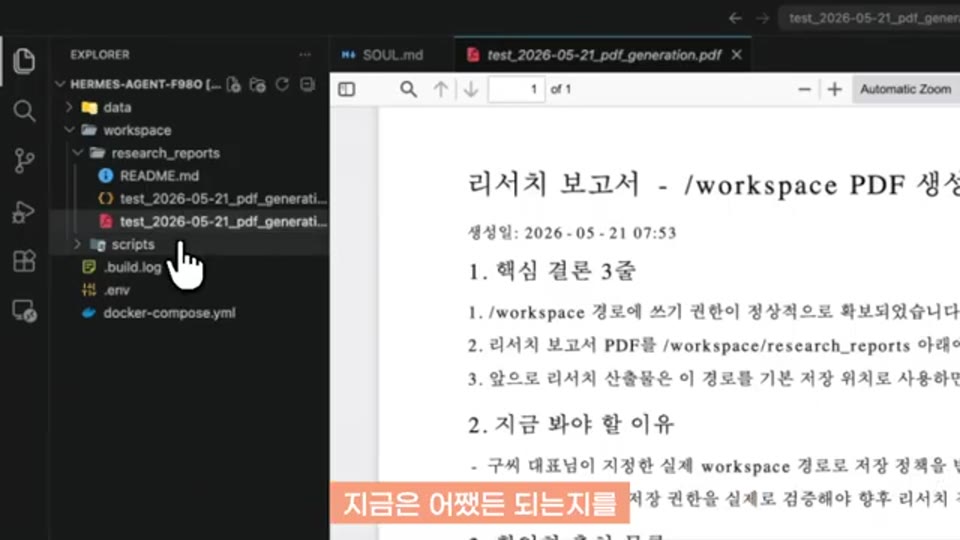
30:52 - workspace 폴더에 PDF 보고서가 생성된 것을 VS Code 탐색기에서 확인하는 화면
마무리 / 핵심 정리
Hermes Agent는 Claude Code나 Codex와 경쟁하는 도구가 아니라, 그것들이 잘 하는 영역 이후를 담당하는 도구다. “책상에 앉아서 직접 쓰는 강력한 에이전트”와 “내가 자리를 비웠을 때도 나의 업무를 기억하고 처리하는 비서”는 설계 목적 자체가 다르며, Hermes Agent는 후자를 위해 태어났다.
강연자가 제안하는 활용 단계는 명확하다. 먼저 개인 비서 한 명을 soul.md로 설계하고 온보딩 인터뷰로 충분한 컨텍스트를 제공한다. 그 다음 반복 업무를 하나씩 스킬과 크론으로 자동화한다. 이 단계가 익숙해지면 리서치 담당, 콘텐츠 담당, 마케팅 담당처럼 직무별로 에이전트를 추가해 작은 AI 팀, 즉 멀티 에이전트 조직으로 확장할 수 있다. 기술적 진입장벽을 VPS와 Docker로 낮추고, 자연어 지시만으로 자동화 세팅과 스킬 생성이 이루어지는 이 구조는 비개발자도 충분히 자신만의 AI 조직을 운영할 수 있는 환경을 만들어준다.
📚 출처 및 참고
| 구분 | 내용 |
|---|---|
| 원본 영상 | 현시점 최고의 24시간 AI 비서? Hermes Agent 꼭 써보세요! |
| 채널 | 시민개발자 구씨 |
| 리포트 작성 | 2026-05-23 |
| 작성 방식 | YouTube 영상 STT 변환 후 에디팅 |
💬 본 리포트는 영상 내용을 바탕으로 재구성되었습니다. 정확한 내용은 원본 영상을 참조해 주세요.