요즘 가장 핫한 AI툴 Buzz, 클로드코드·코덱스를 한 팀으로 쓰는 법!
📺 원본 영상: 요즘 가장 핫한 AI툴 Buzz, 클로드코드·코덱스를 한 팀으로 쓰는 법!
🎙️ 채널: 시민개발자 구씨
📅 정리 일자: 2026-08-08
⚠️ Note: 본 리포트는 영상의 음성을 텍스트로 변환(STT)하여 정리한 것입니다. 화면에 표시된 자료, 코드, 설정 화면 등은 일부 누락되거나 요약되었을 수 있습니다.
개요
이 영상은 여러 AI 코딩 도구와 에이전트의 결과물이 각 툴 안에 흩어지는 문제를 출발점으로 삼아, Buzz라는 오픈소스 협업 도구를 소개합니다. 강연자는 Claude Code, Codex, Harness 기반 에이전트, 로컬 모델 등을 하나의 채팅형 작업 공간에 초대해 같은 컨텍스트를 공유하며 협업시키는 흐름을 실제 설치와 예제로 보여줍니다. 핵심은 Buzz를 단순한 챗봇 인터페이스가 아니라, AI 에이전트를 팀원처럼 배치하고 역할을 나눠 일하게 만드는 협업 레이어로 이해하는 데 있습니다.
AI 도구의 진짜 병목은 모델 성능이 아니라 작업 맥락의 파편화다
강연자가 먼저 짚는 문제는 Claude Code나 Codex 같은 도구가 개별적으로는 잘 작동하지만, 작업 결과와 피드백이 각 툴 안에 갇힌다는 점입니다. 사용자는 한 도구에서 진행한 작업을 다른 도구에서 이어가고 싶어 하지만, 실제로는 대화 기록과 피드백, 중간 산출물이 서로 다른 공간에 흩어지기 쉽습니다. 이 구조에서는 나중에 “그 피드백을 어디에 남겼는가”를 찾는 일 자체가 또 하나의 업무가 됩니다.
Buzz는 이 문제를 해결하기 위해 AI 에이전트들을 하나의 스레드 안에 모읍니다. 강연자는 Buzz를 통해 Claude Code, Codex, Harness 기반 에이전트뿐 아니라 로컬 모델까지 같은 공간에서 함께 쓸 수 있다고 설명합니다. 중요한 변화는 사용자가 모델을 번갈아 호출하는 것이 아니라, 여러 에이전트가 같은 맥락을 보면서 각자의 역할을 수행하도록 배치할 수 있다는 점입니다.
Buzz는 Slack을 대체하려는 메신저가 아니라 AI 에이전트용 작업 공간이다
강연자는 Buzz를 Slack과 비교하면서 차이를 분명히 합니다. Slack에서도 @Claude나 @Codex 같은 앱을 초대해 코딩 작업을 맡길 수 있고, 커스텀 에이전트를 연결하는 것도 가능합니다. 그러나 Slack의 AI 앱들은 기본적으로 클라우드 기반 작업 흐름에 가깝기 때문에, 사용자가 로컬에 설치해 둔 Claude Code나 Codex의 기능을 그대로 끌어와 쓰려는 경우에는 제약이 생깁니다.
반면 Buzz는 처음부터 사람과 AI 에이전트가 같은 방을 쓰는 작업 공간을 지향합니다. 강연자는 이를 “에이전트를 봇이 아니라 팀원처럼 다루는 방식”으로 설명합니다. 즉, 채널에 AI를 호출해 단발성 답변을 받는 수준을 넘어, 역할과 지침을 가진 에이전트를 만들고 그 에이전트들이 같은 스레드에서 서로 요청하고 검토하게 만드는 구조입니다.
이 차이는 특히 개발자나 자동화 작업을 많이 하는 사용자에게 의미가 큽니다. 로컬 Claude Code, 로컬 Codex, OpenRouter API, 로컬 모델, 원격 서버의 에이전트를 하나의 커뮤니티에 연결할 수 있다면, 각 모델의 장점을 상황에 맞게 조합할 수 있기 때문입니다. 강연자는 이 점에서 Buzz가 “AI 에이전트를 직원처럼 설정하기 편한 도구”라고 평가합니다.
Buzz의 실행 구조는 릴레이 서버와 모델 실행 위치로 나뉜다
Buzz를 처음 설치할 때 가장 헷갈리는 부분은 “도대체 무엇이 어디서 실행되는가”입니다. 강연자는 이를 두 축으로 나눠 설명합니다. 첫 번째 축은 방, 즉 커뮤니티를 운영하는 릴레이 서버를 어디에 둘 것인가입니다. Buzz에서 제공하는 호스팅 커뮤니티를 사용할 수도 있고, 로컬 노트북에 직접 설치할 수도 있으며, Hostinger 같은 VPS(Virtual Private Server)에 셀프 호스팅해 24시간 운영할 수도 있습니다.
두 번째 축은 Buzz 안에서 사용할 모델을 어디서 가져올 것인가입니다. 가장 간단한 방식은 내 PC에 이미 설치된 Claude Code나 Codex를 그대로 연결하는 것입니다. 조금 더 확장하면 내 PC를 공유 컴퓨터처럼 설정해 로컬 모델을 다운로드하고 서빙할 수 있으며, 더 본격적으로는 다른 서버에 별도 AI 에이전트를 설치한 뒤 Buzz에 연결할 수도 있습니다.
이 구조를 이해하면 Buzz의 장단점도 명확해집니다. 릴레이는 호스팅 커뮤니티를 쓰더라도 모델 실행은 내 PC에서 이뤄질 수 있기 때문에, 내 PC가 꺼지면 원격이나 모바일에서 해당 에이전트를 계속 활용하기 어렵습니다. 반대로 릴레이와 모델 실행 환경을 모두 VPS나 별도 서버에 구성하면 더 안정적인 24시간 운영이 가능하지만, 그만큼 셋업 난이도는 올라갑니다.
설치와 초기 설정은 커뮤니티 생성, 아이덴티티 키, 기본 Harness 선택으로 이어진다
강연자는 Buzz 설치를 위해 buzz.xyz 사이트에 접속해 앱을 다운로드하는 과정을 보여줍니다. Mac과 Windows를 모두 지원하며, 설치 후에는 바로 Slack 같은 채팅 화면이 열리는 것이 아니라 몇 가지 초기 설정을 먼저 거칩니다. 첫 단계에서는 아이덴티티 키가 생성되며, 이때 만들어지는 프라이빗 키는 별도로 저장해 두는 것이 중요합니다.
이후 에이전트 설정 단계에서는 사용자의 PC에 Claude Code나 Codex 같은 로컬 에이전트가 설치되어 있는지 확인합니다. 감지되지 않는 경우에는 새로 설치하거나 경로를 맞춰 셋업해야 합니다. 그 다음에는 기본 Harness를 선택하는데, ChatGPT를 주로 사용한다면 Codex를, Claude Code 중심으로 작업한다면 Claude Code를 기본값으로 설정하는 흐름이 자연스럽습니다.
커뮤니티 설정에서는 Builder Lab 계정으로 로그인한 뒤 Buzz 아이덴티티를 연결하고, 새 커뮤니티를 생성합니다. 강연자는 호스팅 커뮤니티 방식이 가장 간단하므로 입문용으로 적합하다고 설명하지만, 동시에 제한도 언급합니다. 커뮤니티 생성 개수는 5개까지로 제한되어 있고, 스토리지나 콘텐츠 보존 기간도 제한이 있으며, 영상에서는 콘텐츠가 1년 동안 보존된다고 설명합니다. 본격적인 장기 운영을 생각한다면 결국 셀프 호스팅을 검토해야 하는 이유가 여기에 있습니다.
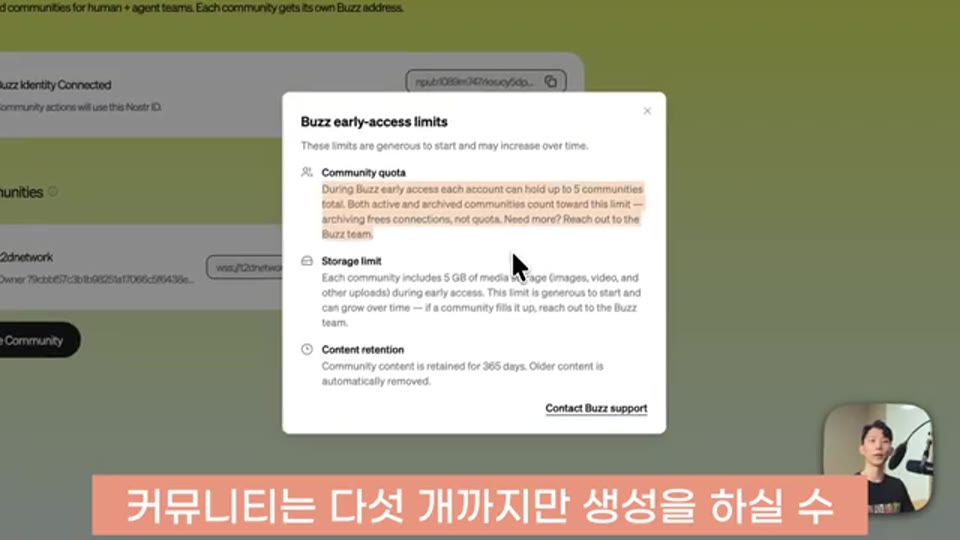
07:30 - Buzz 호스팅 커뮤니티 생성 화면에서 커뮤니티 개수, 스토리지, 콘텐츠 보존 기간 제한을 설명하는 구간
에이전트 생성의 핵심은 이름보다 역할 지침과 실행 Harness다
Buzz에서 AI 에이전트를 만드는 과정은 비교적 단순합니다. 왼쪽의 에이전트 섹션에서 새 에이전트를 만들고, 아이콘과 이름을 지정한 뒤 Agent Instructions에 시스템 프롬프트에 해당하는 지침을 입력합니다. 강연자는 같은 모델을 쓰더라도 이 지침이 다르면 에이전트가 전혀 다른 역할로 작동할 수 있다고 설명합니다.
그 다음으로 중요한 부분이 AI Configuration입니다. 기본 Harness를 Codex로 설정해 두면 새 에이전트는 Codex 기반으로 실행되며, 필요하면 Claude Code, OpenCode, Cursor, OpenRouter, OpenAI, Anthropic 등 다른 실행 환경이나 API 모델을 선택할 수 있습니다. 즉, Buzz에서의 에이전트는 단순히 이름 붙인 챗봇이 아니라, 특정 실행 환경과 특정 역할 지침이 결합된 작업 단위입니다.
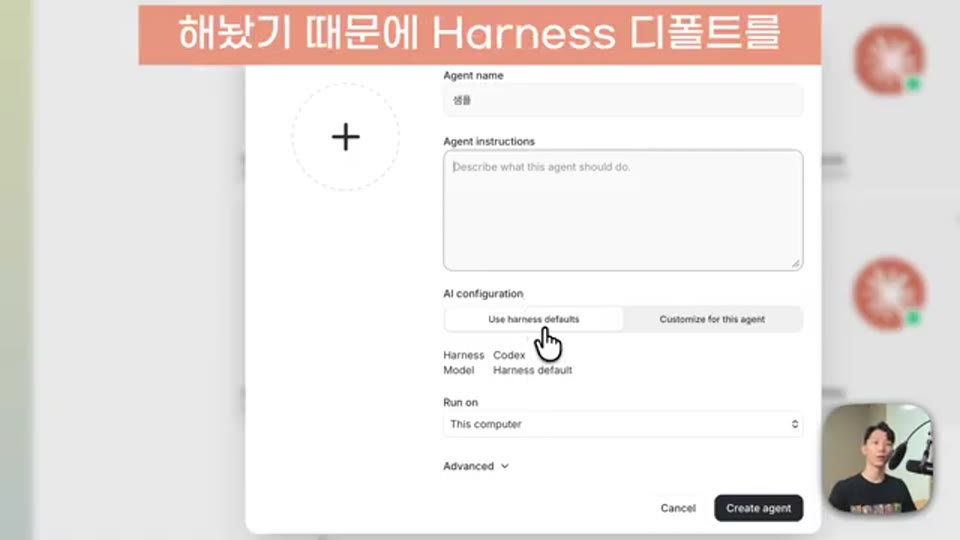
09:31 - 에이전트 생성 화면의 AI Configuration에서 Codex, Claude Code 등 Harness를 선택하는 설정 화면
권한 설정도 실무적으로 중요합니다. 에이전트를 나만 멘션할 수 있게 할지, 누구나 사용할 수 있게 할지, 특정 사람만 호출할 수 있게 할지를 선택할 수 있습니다. 팀 단위로 운영할 경우 이 설정은 비용과 보안, 작업 책임을 나누는 기준이 되기 때문에 단순한 편의 기능 이상의 의미를 갖습니다.
같은 스레드 안에서 Claude Code와 Codex를 순차 협업시키는 방식
영상의 핵심 데모는 정부 지원사업 공고를 검토하는 예시입니다. 강연자는 해석 담당 에이전트와 반박 담당 에이전트를 따로 만들고, 해석 담당은 지원사업 신청 자격을 검토하게 하며, 반박 담당은 그 해석을 독립적으로 검토하고 문제점을 지적하게 합니다. 이 과정에서 해석 담당은 Claude Code 기반으로, 반박 담당은 Codex 기반으로 구성된 것으로 설명됩니다.
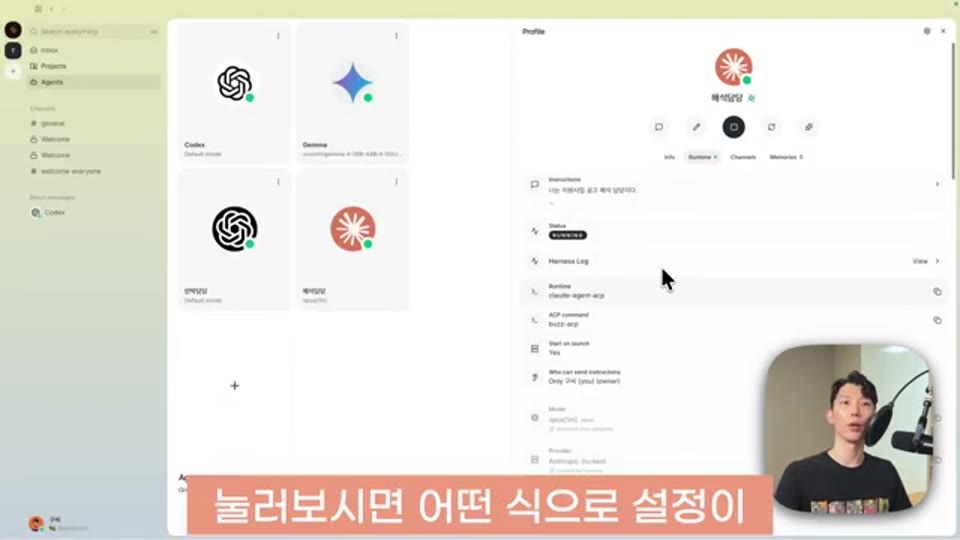
12:16 - 해석 담당과 반박 담당 에이전트 카드의 런타임, MCP 연동, 채널 추가, 메모리 구성을 확인하는 화면
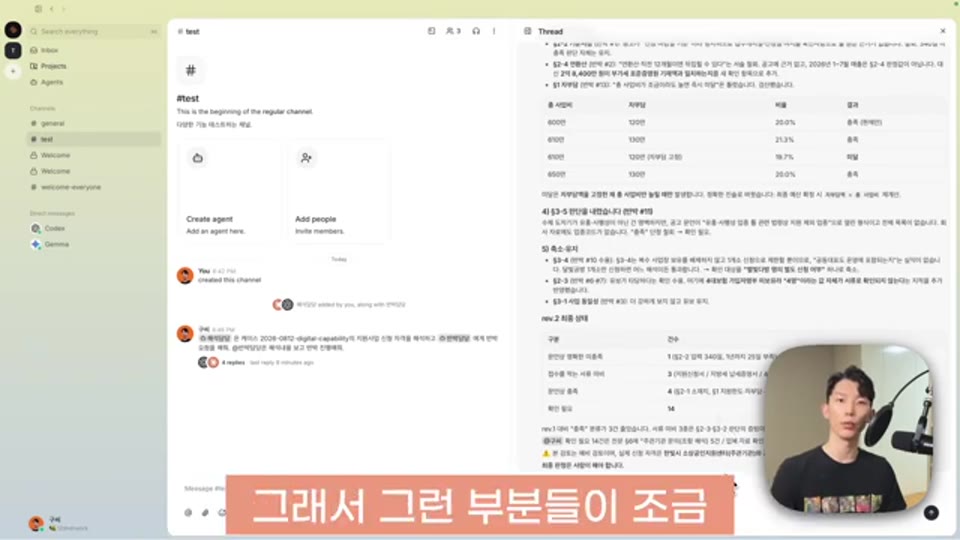
작업 방식은 하나의 채널에서 두 에이전트를 멘션하며 순차적인 절차를 지시하는 형태입니다. 먼저 해석 담당에게 특정 케이스의 지원사업 신청 자격을 해석하고 반박 담당에게 검토를 요청하라고 지시합니다. 이어 반박 담당에게는 해석 내용을 보고 반박을 진행하라고 요청합니다. 이렇게 하면 사용자가 두 툴을 오가며 복사해 붙여넣지 않아도, 에이전트들이 같은 스레드 안에서 서로의 결과를 참고하며 작업을 이어갑니다.
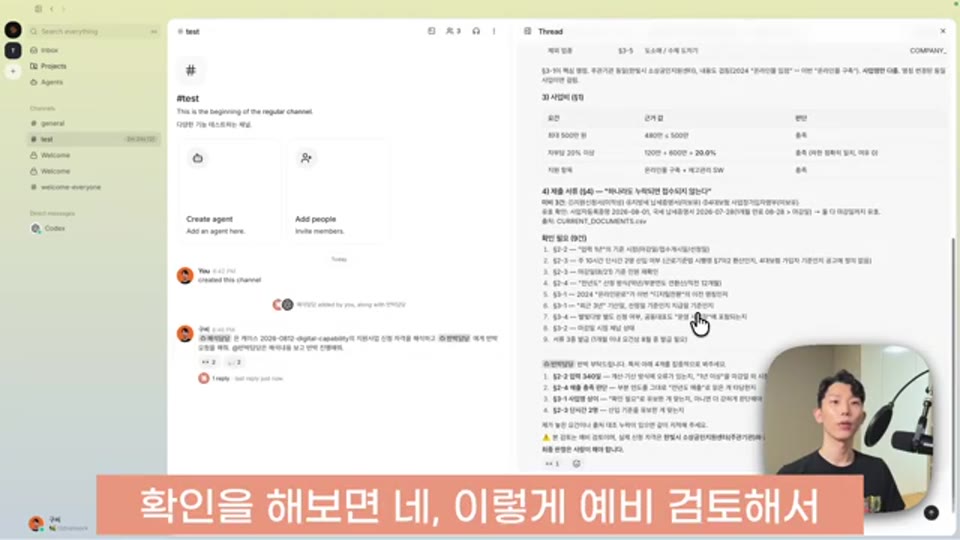
16:59 - 지원사업 공고 검토 예제에서 해석 담당 에이전트가 신청 자격과 제외 대상 등을 정리한 결과 화면
강연자는 이 방식의 장점을 “다른 AI 에이전트에게 리뷰를 요청하는 것”에서 찾습니다. 이미 답을 만든 에이전트에게 다시 자기 답을 검토하게 하는 것보다, 별도 역할과 모델을 가진 에이전트가 독립적으로 반박하는 편이 문제점 발견에 유리할 수 있기 때문입니다. 또한 모든 과정이 같은 스레드에 남으므로, 나중에 업무 흐름을 되짚어 보기에도 편합니다.
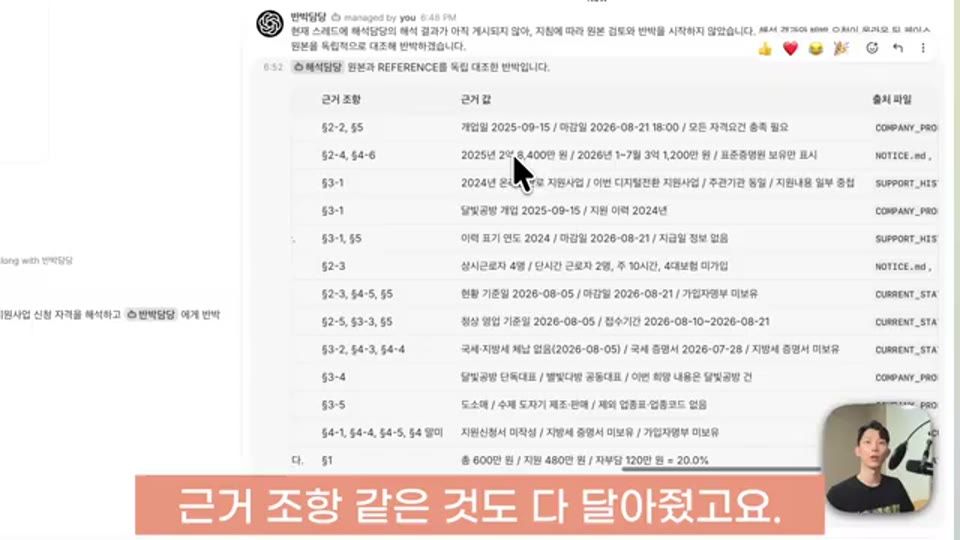
17:51 - 반박 담당 에이전트가 근거 조항, 출처 파일, 심각도 등을 포함해 해석 결과를 검토하는 화면
Buzz의 내부 작업 맥락은 .buzz 폴더와 AGENTS.md를 중심으로 구성된다
강연자는 Claude Code나 Codex를 Buzz에 연결했을 때 에이전트가 무엇을 읽고 활용하는지에 대해서도 설명합니다. 기본적으로 Buzz는 설치된 PC의 .buzz 폴더 안에 세부 파일을 두고, 그 안의 AGENTS.md를 참고해 작업을 진행합니다. 이 문서에는 디렉터리 구조, 코어 가이드라인, Git commit 관련 지침, 현재 활성화된 에이전트 정보 등이 정리되어 있다고 설명합니다.
또한 Buzz는 자체적으로 Buzz CLI 관련 스킬을 제공해, 에이전트가 Buzz 환경에서 어떻게 작업해야 하는지 참고할 수 있게 합니다. 강연자에 따르면 Claude Code나 Codex에 글로벌로 설정된 스킬이나 MCP(Model Context Protocol)도 기본적으로 로드해 활용하는 것으로 보입니다. 다만 특정 프로젝트 안에서만 작동하는 스킬은 해당 프로젝트의 스킬을 활용하라고 명시적으로 요청하는 식으로 연결할 수 있습니다.
이 대목은 Buzz를 단순 UI가 아니라 에이전트 실행 환경으로 봐야 한다는 점을 보여줍니다. 에이전트가 어떤 파일을 읽고, 어떤 스킬을 로드하며, 어떤 지침에 따라 움직이는지가 결과 품질에 직접 영향을 미치기 때문입니다. 따라서 Buzz를 제대로 쓰려면 에이전트 이름을 잘 짓는 것보다, AGENTS.md, Agent Instructions, 글로벌 스킬과 MCP 구성을 일관되게 관리하는 것이 더 중요합니다.
로컬 모델까지 팀원으로 초대할 수 있다는 점은 Buzz의 확장성을 보여준다
강연자는 Claude Code와 Codex뿐 아니라 로컬 모델을 Buzz에 연결하는 과정도 설명합니다. 설정 메뉴의 Compute 섹션에서 사용 가능한 모델을 선택하고, share this machine 옵션을 켜면 Buzz가 로컬 모델을 다운로드하고 서빙합니다. 이후 에이전트 생성 화면에서 Buzz shared computer를 선택하면, 해당 로컬 모델을 기반으로 한 에이전트를 만들 수 있습니다.
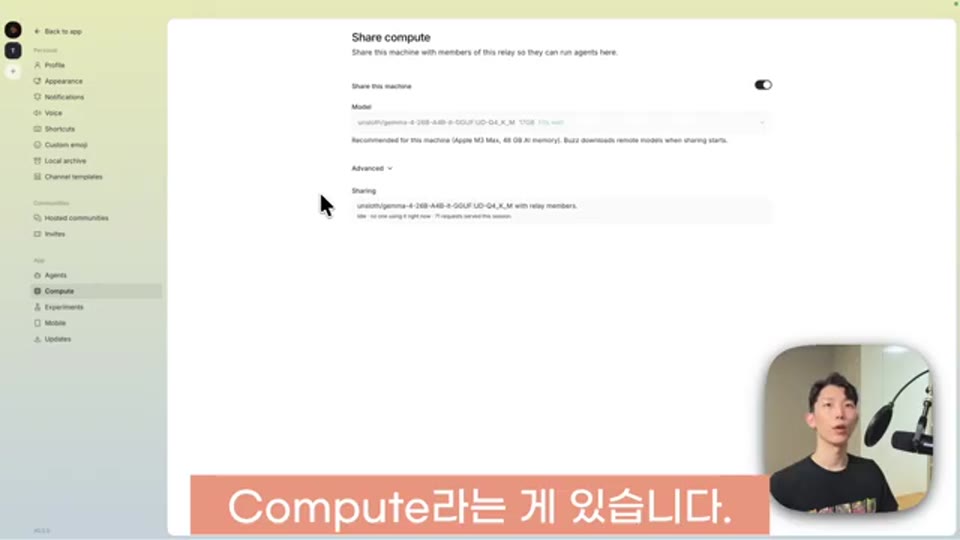
19:49 - 설정의 Compute 섹션에서 로컬 모델을 선택하고 공유 컴퓨터로 설정하는 화면
로컬 모델은 클라우드 모델만큼 빠르거나 강력하지 않을 수 있습니다. 강연자도 노트북에서 돌릴 경우 응답 속도가 빠르지는 않다고 언급합니다. 그러나 비용 측면에서는 무료로 활용할 수 있고, 조직 내부에서 특정 PC의 자원을 공유해 공동 에이전트처럼 사용할 수 있다는 점이 장점입니다.
팀 협업 측면에서는 초대 기능도 중요합니다. Buzz 커뮤니티 설정에서 초대 링크를 제공하거나, 사용자별 퍼블릭 키인 npub 값을 받아 멤버를 추가할 수 있습니다. 이렇게 하면 한 사람이 설정해 둔 AI 에이전트나 로컬 모델을 조직 구성원이 함께 사용할 수 있어, 개인 생산성 도구를 팀 단위의 작업 시스템으로 확장할 수 있습니다.
아직은 데모에 가까운 도구라는 현실적인 한계
강연자는 Buzz의 가능성을 강조하면서도 현재 한계를 분명히 짚습니다. 첫 번째 한계는 모바일 앱의 완성도입니다. Google Play Store나 App Store에서 설치할 수는 있지만, 아직 활발히 개발 중인 앱이라 버그가 많을 수 있고 Slack과 비교하면 안정성이나 완성도가 떨어질 수 있다고 설명합니다.
두 번째 한계는 승인 게이트와 파일 표시 기능입니다. Claude Code나 Codex가 작업 중 권한 승인을 요청해야 하는 경우, Buzz에서 메시지 형태로 요청을 보내는 것은 가능하지만 Slack이나 Telegram처럼 버튼을 눌러 즉시 승인하는 경험은 아직 자연스럽게 구현되어 있지 않다고 합니다. 또한 에이전트가 파일을 생성하더라도 그 파일을 Buzz 안에서 바로 첨부하거나 쉽게 확인하는 기능이 충분히 갖춰지지 않았다고 설명합니다.
22:51 - Buzz의 승인 게이트와 파일 첨부 기능이 아직 미완성이라는 한계를 설명하는 구간
세 번째 한계는 호스팅 커뮤니티 구조에서 모델 실행이 대개 내 PC에 의존한다는 점입니다. 커뮤니티 릴레이는 호스팅되더라도 모델이 내 PC에서 돌아간다면, PC가 꺼진 순간 모바일이나 원격 환경에서 작업을 이어가기 어렵습니다. 이를 해결하려면 릴레이와 모델 실행 환경을 모두 셀프 호스팅하거나 VPS에 올리는 구성이 필요하지만, 이는 별도의 운영 부담을 동반합니다.
마지막으로 업데이트 관리도 아직 수동에 가깝습니다. 강연자는 앱 내 업데이트 기능에서 에러가 나는 경우가 있어, 기존 앱을 삭제하고 buzz.xyz에서 새 버전을 다시 설치하는 방식으로 업데이트하고 있다고 말합니다. 이는 Buzz가 아직 빠르게 변하는 초기 단계의 도구이며, 안정적인 업무 인프라로 쓰려면 업데이트와 장애 가능성을 감안해야 한다는 뜻입니다.
마무리 / 핵심 정리
이 영상에서 Buzz는 여러 AI 도구를 한곳에 모으는 단순한 런처가 아니라, AI 에이전트들이 같은 컨텍스트를 공유하며 협업하는 작업 공간으로 제시됩니다. Claude Code는 해석을 맡고 Codex는 반박을 맡는 식으로 역할을 나누면, 사용자는 모델 간 결과를 수동으로 옮기지 않고도 하나의 스레드 안에서 검토와 재검토를 진행할 수 있습니다.
다만 Buzz는 아직 성숙한 업무 메신저라기보다 빠르게 발전 중인 오픈소스 협업 도구에 가깝습니다. 모바일 안정성, 승인 버튼, 파일 첨부, 원격 실행, 업데이트 관리 등은 실무 도입 전에 확인해야 할 지점입니다. 그럼에도 여러 AI 에이전트를 실제 팀원처럼 초대하고, 역할을 나눠 일하게 만들고, 그 흐름을 한 스레드에 남기고 싶다면 Buzz는 충분히 실험해 볼 만한 도구로 보입니다.
📚 출처 및 참고
| 구분 | 내용 |
|---|---|
| 원본 영상 | 요즘 가장 핫한 AI툴 Buzz, 클로드코드·코덱스를 한 팀으로 쓰는 법! |
| 채널 | 시민개발자 구씨 |
| 리포트 작성 | 2026-08-08 |
| 작성 방식 | YouTube 영상 STT 변환 후 에디팅 |
💬 본 리포트는 영상 내용을 바탕으로 재구성되었습니다. 정확한 내용은 원본 영상을 참조해 주세요.
Related Reports
- 슬랙을 오픈소스로 풀어버린 Buzz. AI와 휴먼의 협업 툴
- AI 잘 쓰는 사람들은 왜 까만창을 켤까? Codex·Claude Code·Gemini CLI | 버튼 없는 까만창이 더 많은 일을 할 수 있는 이유
- Scaling Agents on Kubernetes with acpx and ACP — Onur Solmaz, OpenClaw
- Codex and Subagents — Vaibhav Srivastav & Katia Gil Guzman, OpenAI
- Skills are the New SDKs - Elvin Aghammadzada, DataRobot